

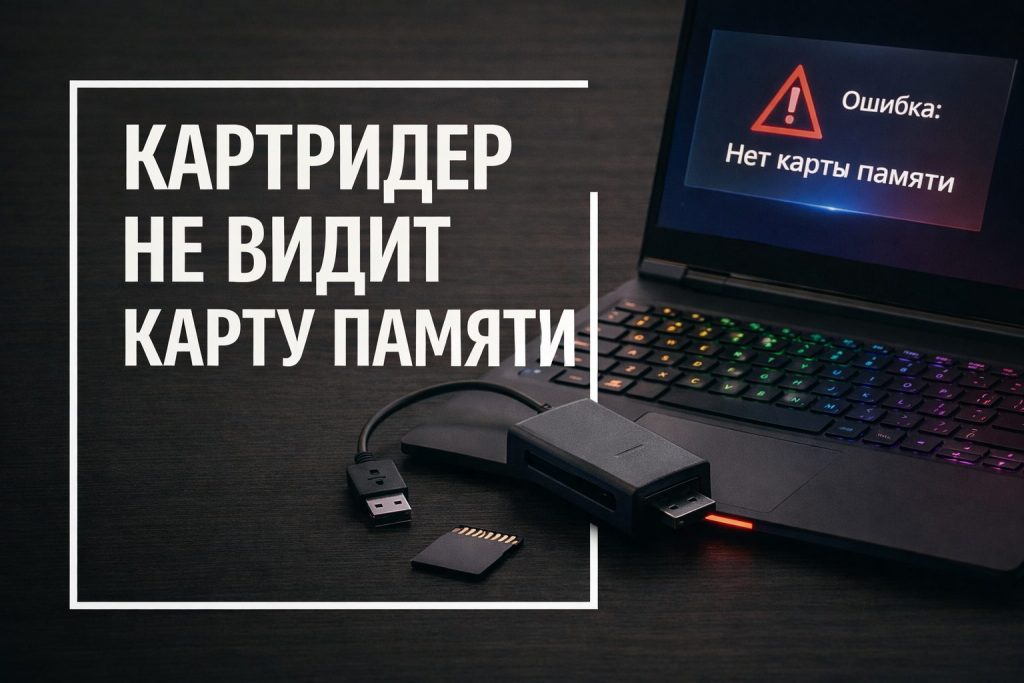
При подключении внешнего носителя к компьютеру вы можете столкнуться с тем, что Windows 11 вообще не реагирует на новое устройство. Картридер не видит карту памяти, и содержимое накопителя не отображается в «Проводнике».
Есть несколько причин такого поведения картридера, начиная от физического загрязнения контактов и заканчивая системными конфликтами драйверов. В этой статье мы разберем все способы диагностики и устранения данной неприятности.
Механические повреждения
Первым делом нам нужно исключить самые простые механические факторы. Если ваш картридер не видит карту памяти, внимательно осмотрите само устройство и разъем. Пыль, скопившаяся внутри слота, часто становится барьером для электрического сигнала.
Также стоит обратить внимание на медные контакты. Со временем на них образуется тонкая оксидная пленка или скапливается грязь, если вы носите устройство без защитного футляра. Обычный мягкий ластик поможет аккуратно очистить поверхность контактов. После такой простой процедуры часто карта памяти снова приходит в порядок, и успешно определяется.
Кроме того, проверьте корпус на наличие трещин, так как даже небольшое повреждение может привести к тому, что картридер не видит карту памяти.
Не подходящий адаптер
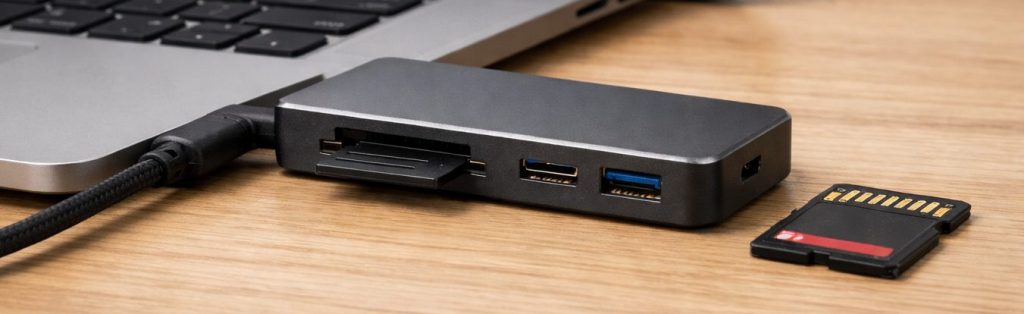
Бывает и так, что проблема кроется в промежуточных звеньях. Например, переходниках. Если вы вставили карту MicroSD в полноразмерный адаптер, именно он может и оказаться слабым местом. Просто попробуйте заменить адаптер на другой, так как их внутренние контакты очень хрупкие и часто выходят из строя.
Увы, но конструкция переходников не рассчитана на вечное использование, и со временем тонкие металлические пластины внутри просто перестают плотно прилегать к накопителю.
Если же и в другом адаптере картридер не видит карту памяти, значит, проблема либо в самом считывателе, либо в файловой системе.
Также стоит проверить положение маленького переключателя «Lock» на боковой грани адаптера. Хотя он предназначен для защиты от записи, иногда из-за его неисправности картридер не видит карту памяти или отказывается с ней работать.
Программные проблемы
Если с самой картой памяти и картридером все нормально, но картридер ее все равно не видит, то возможно проблема с настройками Windows.
Иногда ОС присваивает новому устройству букву, которая уже занята сетевым диском или другим накопителем. В результате картридер не видит карту памяти не вообще, а именно в окне «Этот компьютер», хотя устройство физически подключено.
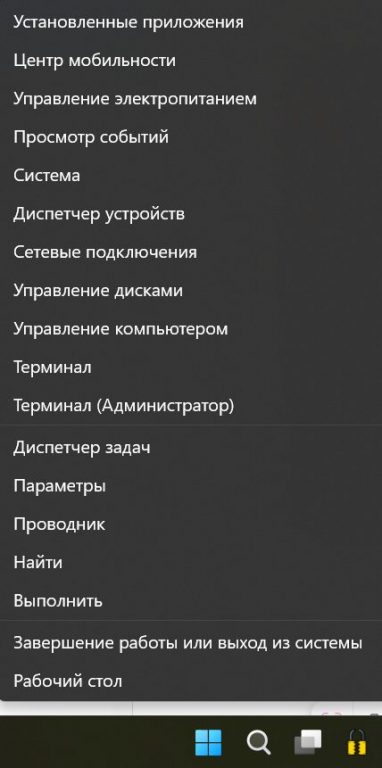
Чтобы исправить это, нужно зайти в «Управление дисками», нажав правую кнопку мыши на меню «Пуск» и выбрав соответствующий раздел:
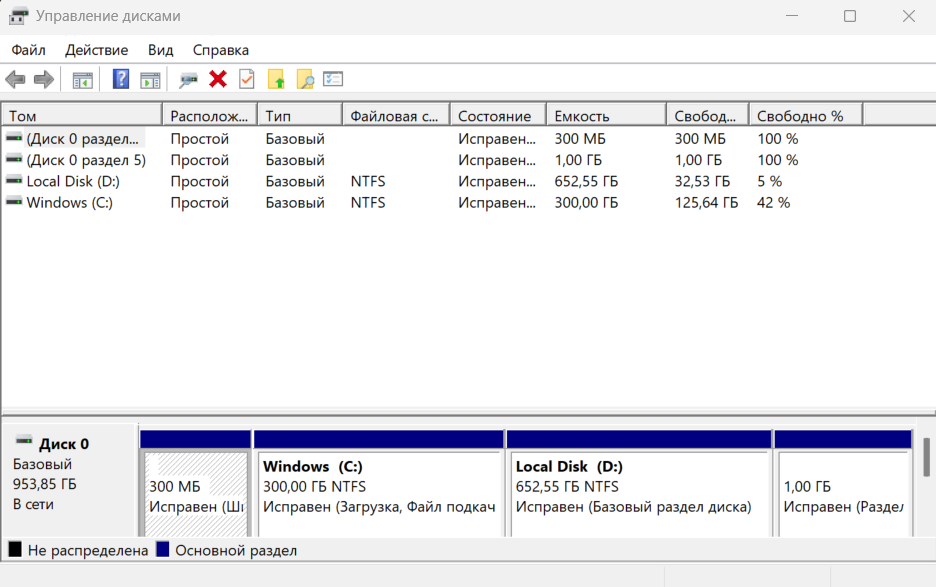
Найдите в списке ваш съемный диск. Если он виден там, но не имеет буквы, назначьте ее вручную. Тогда карта памяти станет доступна для чтения.
Если же и в этой утилите картридер не видит карту памяти, попробуйте сменить USB-порт, особенно если вы используете разъемы на передней панели ПК, которым часто не хватает питания.
Проблема с драйверами
А еще причиной может послужить какой-то косяк с драйвером, так как обновления Windows 11 могут приводить к конфликтам со старым оборудованием.
Если картридер не видит карту памяти, откройте «Диспетчер устройств» и посмотрите, нет ли там пунктов с желтым восклицательным знаком. Обычно это раздел «Контроллеры USB» или «Устройства технологии памяти». Если нашли такое, то попробуйте обновить драйвер автоматически или удалите устройство из системы и перезагрузите компьютер.
При новом запуске Windows 11 попытается заново инициализировать оборудование. Если и после этого картридер не видит карту памяти, стоит зайти на официальный сайт производителя ноутбука и скачать драйвер именно для вашей модели контроллера.
Оригинальное ПО от производителя всегда надежнее универсальных драйверов Microsoft, из-за которых, а карта памяти иногда просто отключается в процессе копирования данных.
Настройки электропитания в Windows
В Windows 11 этой операционной системе по умолчанию включена функция выборочной приостановки работы USB-портов для экономии энергии. Это часто приводит к тому, что внешний картридер не видит карту памяти, так как система просто «усыпляет» порт.
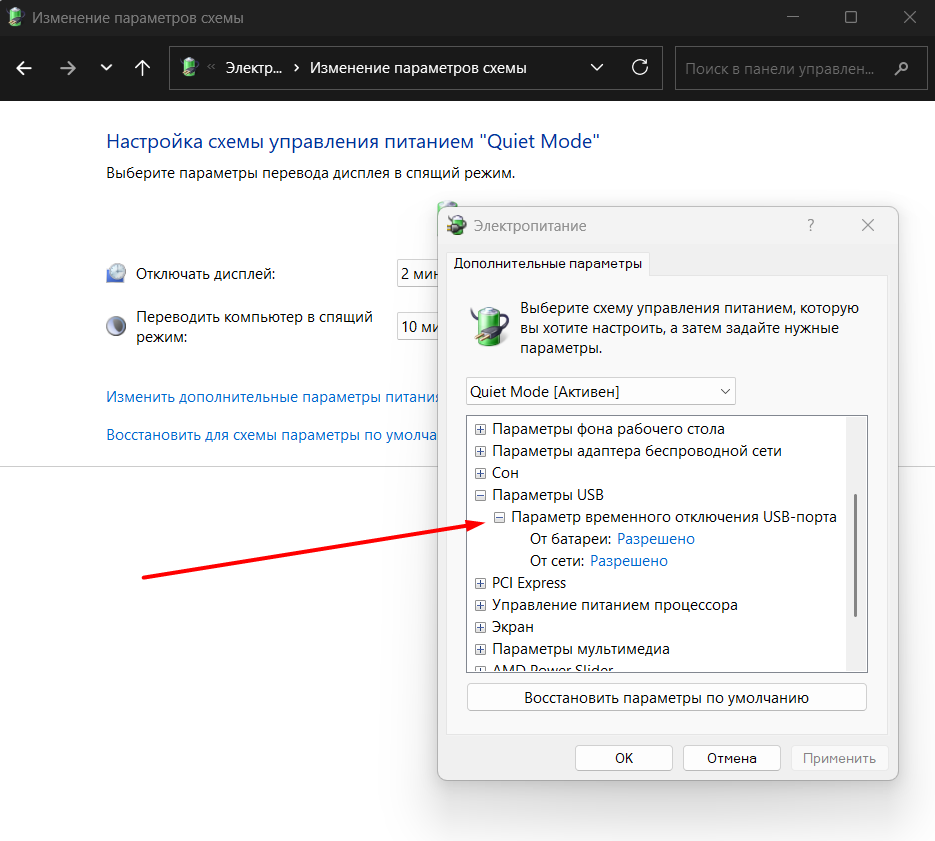
Чтобы это отключить, нужно зайти в дополнительные параметры плана электропитания и запретить отключение USB-портов. После этого стабильность соединения повысится.
Откройте «Панель управления» и перейдите в раздел «Электропитание». Затем выберите текущий план и нажмите «Настройка схемы электропитания» и затем «Изменить дополнительные параметры питания».
В появившемся окне найдите раздел «Параметры USB» и отключите функцию «Параметр временного отключения USB-порта» для всех состояний питания.
Если же проблема и после этого сохраняется и картридер не видит карту памяти, то проверьте настройки в BIOS или UEFI. Иногда порты USB 3.0/4.0 требуют специфической настройки режима работы (Legacy или XHCI), без которой старый картридер не видит карту памяти на новом железе.
Повреждение файловой системы
Иногда причиной того, что картридер не видит карту памяти, становится повреждение файловой системы. Это случается, если накопитель был извлечен из компьютера в момент записи данных.
В таком случае Windows 11 может распознать устройство как диск с файловой системой RAW. Для обычного пользователя это выглядит так, будто картридер не видит карту памяти, потому что она банально не открывается.
Здесь может помочь форматирование, но помните, что оно сотрет все ваши данные. Если информация на накопителе важна, воспользуйтесь специализированными программами для восстановления, которые увидят, что память физически цела, и помогут спасти файлы.
Попробуйте Recuva, Disk Drill, EaseUS Data Recovery Wizard или R-Studio. Эти утилиты могут сканировать поврежденные карты и восстанавливать утерянные файлы, если карта физически цела, но данные повреждены.
После успешного форматирования в формат exFAT карта памяти снова определится.
Израсходован ресурс карты памяти
Увы, но любая флеш-память имеет конечный цикл жизни. Если ваша карта памяти интенсивно использовалась в видеорегистраторе или камере в течение нескольких лет, она могла просто выработать свой ресурс. В такой ситуации контроллер блокирует устройство на запись или оно вовсе перестает определяться.
Если другой компьютер тоже подтверждает, что картридер не видит карту памяти, значит, носитель пора заменить.
И не стоит пытаться оживить такую карту памяти. Даже если она заработает после всех ваших манипуляций, надежность хранения данных будет нулевой. Сегодня качественная MicroSD стоит недорого, и покупка новой карты памяти — лучший способ избежать внезапной потери данных в будущем.
Несовместимость стандартов
Сейчас активно внедряются карты формата SD Express и SDUC. Если ваш старый картридер не видит карту памяти новейшего стандарта, это может быть связано с аппаратными ограничениями старого контроллера.
Старые картридеры не поддерживают новые протоколы адресации больших объемов данных. Если вы вставляете современную карту памяти объемом 4 ТБ в картридер десятилетней давности, то карта просто не инициализируется.
И в этом случае тот факт, что картридер не видит карту памяти — просто вопрос технического прогресса. Значит пора обновляться.
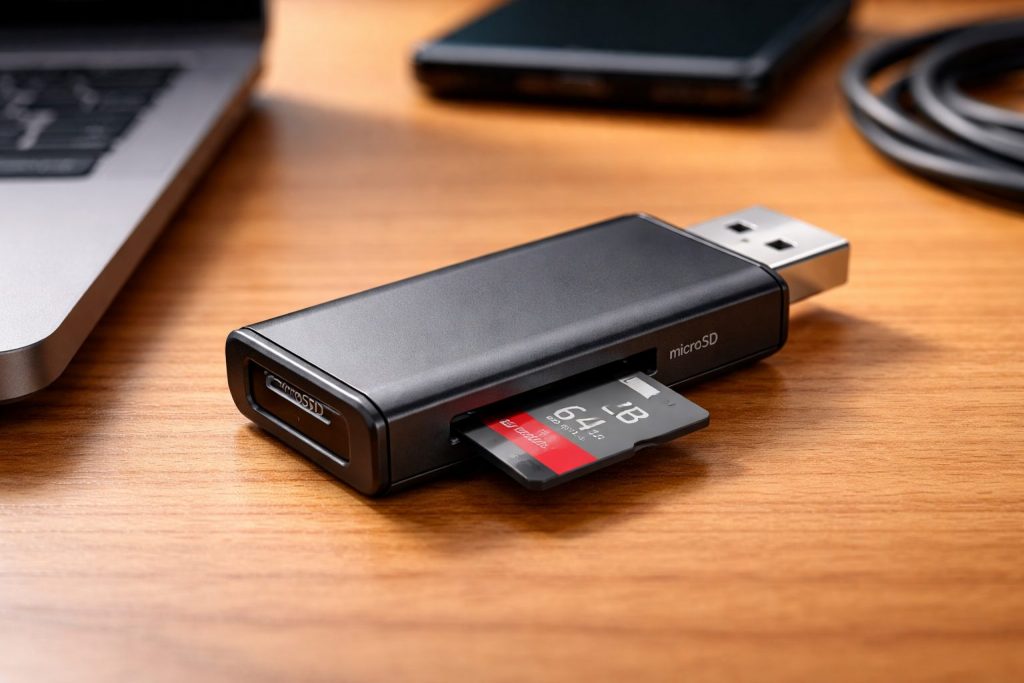
Если после всех этих шагов картридер не видит карту памяти, значит, неисправно либо само считывающее устройство, либо носитель. Протестируйте оборудование на другом ПК, чтобы окончательно локализовать проблему.
Исправная память всегда должна определяться быстро. Если ваша карта стала «капризничать», это первый сигнал к тому, что пора сделать резервную копию данных. Даже если сейчас картридер не видит карту памяти только периодически, скоро она может выйти из строя окончательно.
А еще помните о том, что нужно всегда использовать безопасное извлечение в Windows 11. Несмотря на современные алгоритмы кэширования, резкое прерывание питания в момент обновления таблицы файлов — кратчайший путь к тому, что в следующий раз картридер не увидит вашу карту памяти. Потраченная секунда на нажатие кнопки «Извлечь» убережет вас от многочасовых попыток восстановить доступ к файлам.