



Многие пользователи сталкиваются с ситуацией, когда невероятно медленно выключается компьютер. Иногда он и вовсе зависает на синем фоне. Сейчас, когда скорости SSD и процессоров бьют все рекорды, такое медленное выключение вызывает у любого человека справедливый вопрос: почему это вообще происходит? В этой статье мы ответим на все эти вопросы и расскажем, как решить проблему.
Влияние фоновых процессов и системных служб
Основной программной причиной того, что компьютер так медленно выключается, является ожидание отклика от запущенных приложений и утилит. Когда вы инициируете завершение работы, Windows отправляет специальную команду на обязательное закрытие абсолютно всем программам.
В ядре ОС предусмотрен определенный тайм-аут, во время которого операционная система терпеливо ждет, пока каждая программа сохранит свои внутренние данные. Если приложение зависло, выполняет сложную операцию ввода-вывода или просто игнорирует стандартный сигнал, ваш компьютер будет долго ждать, прежде чем принудительно обрубить этот процесс.
Например, популярные торрент-клиенты часто нуждаются в дополнительном времени для корректной записи загруженных фрагментов на диск и разрыва десятков сетевых соединений.
Если у вас постоянно медленно выключается ПК ноутбук, это также может быть напрямую связано с агрессивной работой антивирусных программ, которые в последние секунды пытаются сканировать закрываемые дескрипторы файлов или отправить отчеты о подозрительной активности на сервер производителя.
Антивирус намеренно блокирует системные процессы выгрузки пользовательского интерфейса, и ОС ждет закрытия антивируса. В итоге возникает взаимная блокировка, из-за которой компьютер выключается крайне медленно.
Чтобы исправить эту ситуацию, вы можете вручную закрывать тяжелые программы перед тем, как обесточить компьютер, либо изменить базовые системные настройки тайм-аутов.
Для ускорения закрытия программ перейдите по пути
HKEY_CURRENT_USER\Control Panel\Desktop.
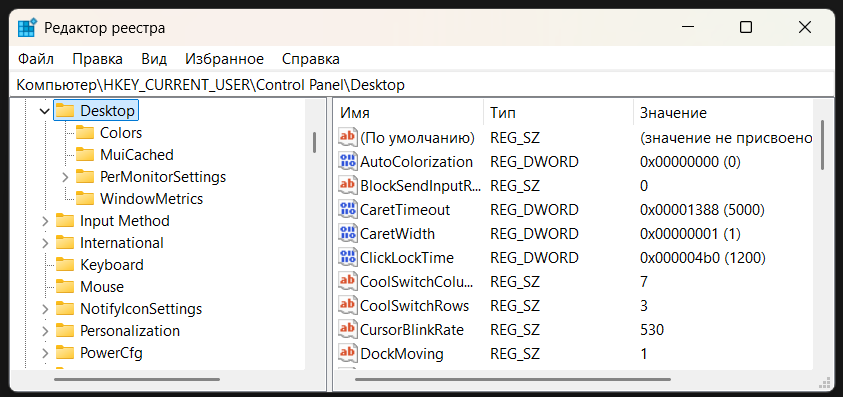
Здесь необходимо найти или создать (через правую кнопку мыши — Создать — Строковый параметр) два значения: HungAppTimeout и WaitToKillAppTimeout. Установите для них значение 2000. Это заставит систему давать программам всего две секунды на раздумья.
Помимо пользовательских программ, на скорость влияют и системные службы. Чтобы их ускорить, в этом же редакторе перейдите в раздел HKEY_LOCAL_MACHINE\SYSTEM\CurrentControlSet\Control. Найдите там готовый параметр WaitToKillServiceTimeout. Обычно там стоят завышенные цифры, из-за которых медленно выключается любая система. Измените это значение на 2000.
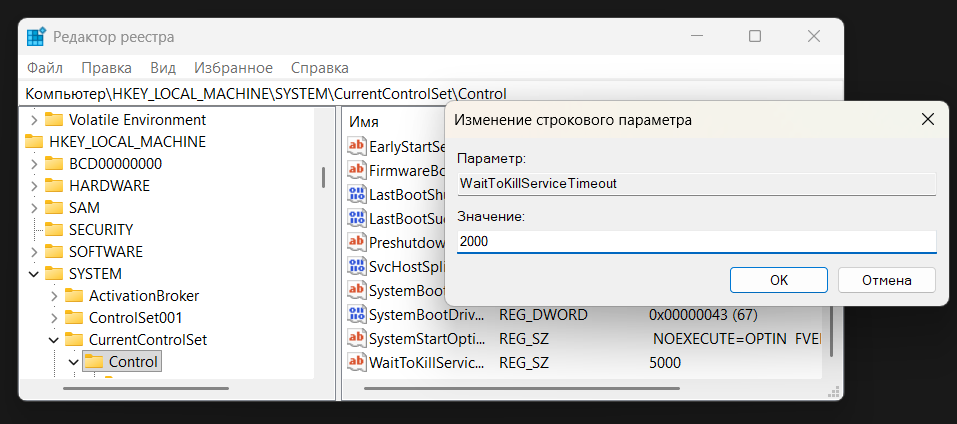
Теперь, когда вы начнете завершение работы, операционная система будет действовать гораздо решительнее. После внесения этих правок и обязательной перезагрузки вы заметите, что компьютер выключается значительно быстрее, не дожидаясь отклика от проблемного софта.
А если у вас ноутбук, это также поможет сэкономить заряд аккумулятора, так как устройство не будет висеть в полурабочем состоянии лишние минуты.
Очистка файла подкачки виртуальной памяти
Еще одна причина, почему компьютер медленно выключается, кроется в локальных политиках безопасности виртуальной памяти. Файл подкачки используется операционной системой как своеобразный протез или расширение оперативной памяти для временного хранения данных.
Существует специфическая настройка, которая предписывает ядру Windows полностью затирать весь этот огромный файл нулями при каждом выключении. Это делается исключительно для защиты конфиденциальной информации, которая могла там случайно остаться после вашей работы.
Однако, если у вас установлен огромный объем оперативной памяти, а файл подкачки занимает десятки гигабайт свободного пространства, процесс его физической перезаписи занимает просто непозволительное время. Именно поэтому компьютер выключается неприемлемо долго.
К счастью, вы можете навсегда отключить эту процедуру. Для этого вам снова понадобится системный редактор реестра.
Перейдите в раздел
HKEY_LOCAL_MACHINE\SYSTEM\CurrentControlSet\Control\Session Manager\Memory Management
И найдите параметр ClearPageFileAtShutdown. Если его значение равно единице, ваш компьютер вхолостую тратит время на стирание данных. Измените его на ноль.
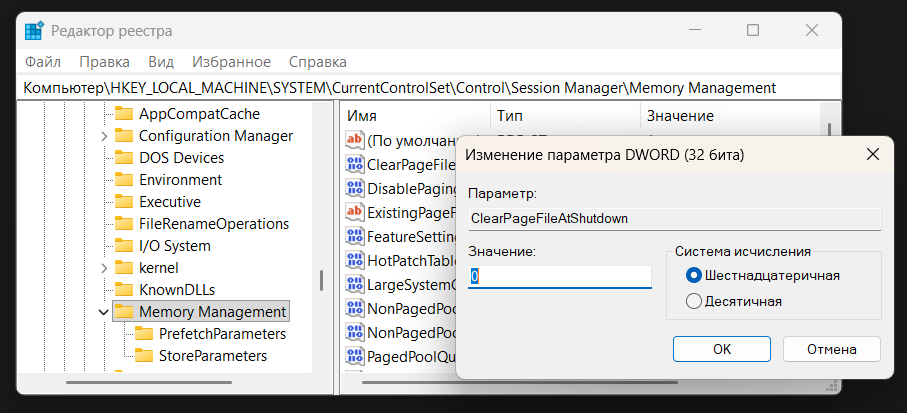
После этого компьютер будет мгновенно переходить к финалу, минуя тяжелые циклы записи на диск. Это особенно актуально для SSD, так как лишние операции записи не только замедляют процесс, но и снижают ресурс накопителя. Часто из-за этой настройки медленно выключается даже мощный игровой ПК.
Быстрый запуск и его подводные камни
Современная Windows 11 по умолчанию оснащена функцией быстрого запуска, которая часто становится виновницей того, что компьютер выключается крайне медленно. Суть технологии в том, что система сохраняет часть данных из оперативной памяти на диск в файл гибернации.
Это ускоряет включение, но если драйвер или оборудование несовместимы с этим режимом, процесс записи затягивается. В таких условиях ваш компьютер или ноутбук может застрять на этапе сохранения сессии.
Чтобы проверить это, попробуйте нажать кнопку выключения, удерживая клавишу Shift. Это принудительно заставит систему выполнить чистое выключение. Если после этого компьютер выключился быстро, значит, виноват быстрый запуск.
Отключить его можно в Панели управления, в разделе Электропитание — Действие кнопок питания. Снимите галочку с пункта Включить быстрый запуск.
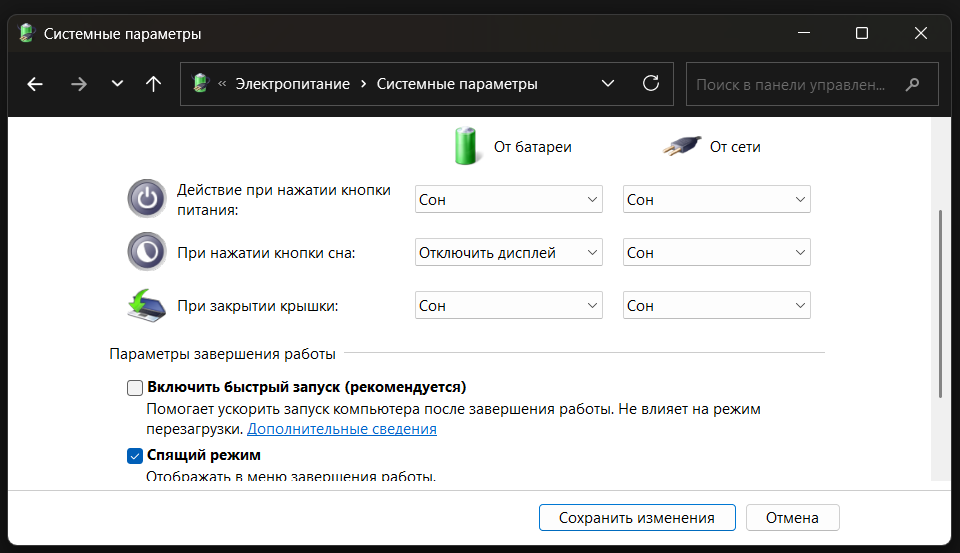
Если эта строчка серая и вы не можете снять галочку, то нажмите сначала вот на эту строку:
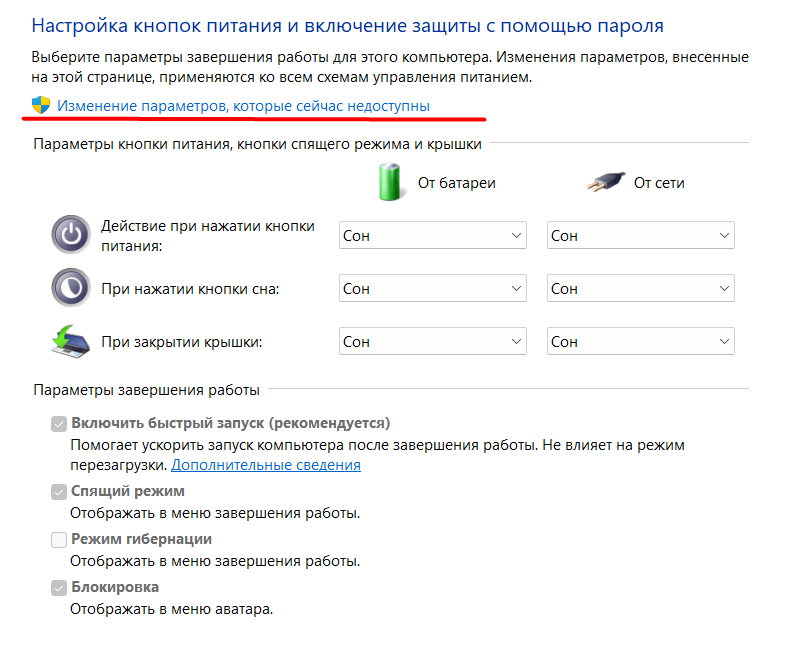
После снятия этой галочки, ваш компьютер будет всегда выполнять полное выключение, что избавит вас от медленного завершения работы.
Кстати, после этого компьютер может начать работать стабильнее, ведь полная перезагрузка очищает системные ошибки лучше, чем гибридный спящий режим.
Обновления и состояние накопителя
Одной из самых частых причин того, почему ваш компьютер медленно выключается, являются автоматические обновления. Windows может начать распаковку патчей именно в момент выключения.
Перед тем как снять питание, Windows обязана провести реорганизацию файлов, что требует времени. Если при этом ваш накопитель сильно загружен, компьютер выключается очень медленно.
Чтобы ноутбук или ПК не заставлял вас ждать, проверяйте обновления вручную в удобное время. Также на скорость влияет состояние диска. Если системный раздел заполнен, Windows сложно записывать логи, и компьютер выключается очень медленно.
Регулярно очищайте корзину и кэш. Если индикатор диска на корпусе горит непрерывно, значит, компьютер занят важной записью, и прерывать этот процесс нельзя. Помните, что медленно работающий диск — это прямой путь к тому, что ваш компьютер будет постоянно тормозить.
Проблемы с периферией и внешними устройствами
Нередко источником проблемы, из-за которой ваш компьютер медленно выключается, становятся внешние устройства. При отключении Windows рассылает сигналы всем гаджетам с требованием перейти в спящий режим. Если драйвер флешки, принтера или старого сканера не возвращает подтверждение, компьютер выключается бесконечно долго.
Чтобы выявить виновника, отключите всё, кроме мыши и клавиатуры. Если после этого компьютер выключился мгновенно, подключайте устройства по одному, пока не найдете конфликтное.
Обновление драйверов материнской платы также помогает, если ваш компьютер или ноутбук слишком медленно выключается. Часто старые драйверы USB-контроллеров не дают системе вовремя снять напряжение, и компьютер продолжает шуметь. Установка свежих драйверов с сайта положено.
Вредоносное ПО и профилактика
Когда ищете ответ на вопрос, почему ваш компьютер выключается так медленно — не забывайте и про вирусы. Скрытые майнеры или шпионы сопротивляются попыткам Windows прервать их работу. Они стараются до последнего оставаться в памяти, из-за чего медленно выключается любая, даже самая мощная машина.
Проведите глубокое сканирование антивирусом или утилитой AdwCleaner. Если ничего не помогает, а вам нужно срочно уйти, можно использовать экстренный метод.
Создайте на рабочем столе ярлык с командой shutdown /s /f /t 0. Это заставит Windows мгновенно прервать все процессы. Однако пользуйтесь этим редко, так как это может привести к потере данных.
В идеале, лучше один раз настроить реестр и драйверы, чтобы ваш компьютер выключался штатно и быстро.