

Невозможность удалить файлы с USB флешки — это распространенная проблема. И причин тому может быть множество — от простых программных сбоев до серьезных аппаратных проблем. В этой статье мы разберем все возможные сценарии, выясним, почему это происходит, и расскажем, что делать в каждой ситуации.
Почему флешка ведет себя так странно?
Прежде чем бросаться в бой с командной строкой и реестром, нам нужно понять природу этой проблемы. Ситуация, когда не удаляются файлы с флешки, может выглядеть по-разному. В одном случае Windows честно предупреждает вас сообщением об ошибке, например, «Диск защищен от записи». В другом случае процесс удаления проходит визуально успешно, но после перезагрузки файлы возвращаются. Бывает и так, что не удаляется только один конкретный файл или папка, тогда как с остальными данными полный порядок.
Корни проблемы обычно уходят в одну из двух плоскостей: логическую или физическую. Логические ошибки — это сбои в файловой системе, неправильные настройки прав доступа или вмешательство сторонних программ, таких как антивирусы, которые блокируют файлы. Физические проблемы связаны с износом самого накопителя. Ваша флешка — это не вечный двигатель, ее память имеет ограниченный ресурс циклов перезаписи, и когда этот ресурс исчерпывается, контроллер устройства может перевести его в режим «только для чтения», чтобы спасти хотя бы то, что осталось.
Самые простые решения
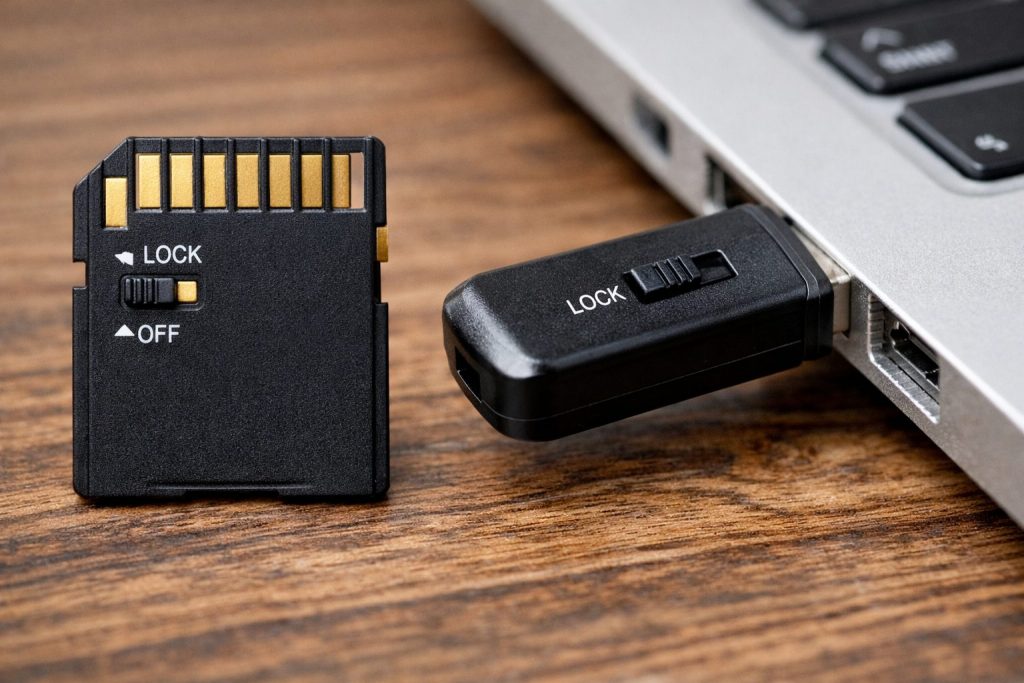
Иногда решение лежит на поверхности. Если вы столкнулись с тем, что не удаляются файлы с флешки, первым делом стоит внимательно осмотреть само устройство. Некоторые модели USB-флешек, особенно те, что используются фотографами (SD-карты) или старые модели флешек, имеют на корпусе миниатюрный физический переключатель. Это аппаратная защита от записи. Если рычажок сдвинут в положение Lock, то никакие программные ухищрения не помогут, пока вы просто не передвинете его обратно. Внимательно осмотрите корпус: возможно, вы случайно задели переключатель, когда вставляли накопитель в USB порт.
Второй распространенной и банальной причиной является занятость документа другой программой. Windows не позволит стереть файлы, если они в данный момент открыты в Word, проигрываются в плеере или проверяются антивирусом. Система может выдать сообщение «Файл занят другим процессом». В этом случае нужно закрыть все программы, которые могут использовать этот документ, и попробовать снова. Если вы не можете понять, какая именно программа держит файл, самым надежным способом будет перезагрузка компьютера. После рестарта Windows все лишние процессы завершатся, и, вероятнее всего, флешка позволит вам очистить память.
Проблемы с правами доступа
Бывают ситуации, когда флешка полностью исправна, но операционная система считает, что у вас недостаточно прав для удаления конкретного объекта. Вы можете увидеть сообщение вроде «Запросите разрешение от Администратора» или «TrustedInstaller». Это часто случается, если флешка использовалась на других компьютерах с другими учетными записями или если это загрузочная флешка.
Чтобы решить эту проблему средствами проводника Windows, вам нужно изменить настройки безопасности. Для этого нажмите правой кнопкой мыши на проблемный файл или папку и выберите пункт «Свойства». Затем перейдите на вкладку «Безопасность». Там вы увидите кнопку «Изменить» или «Дополнительно», которая позволит вам редактировать права групп пользователей. Вам необходимо найти свое имя пользователя в списке или группу «Все» и поставить галочки напротив пункта «Полный доступ». После нажатия кнопки «Применить» система обновит разрешения, и капризная папка или файл должны беспрепятственно удалиться. Это действие сообщает системе, что именно вы являетесь владельцем объекта и имеете полное право распоряжаться его судьбой.
Снятие защиты от записи через реестр Windows
Если физического переключателя нет, а Windows упорно вам твердит, что диск защищен от записи, проблема может быть в системных настройках. Часто файлы не удаляются с флешки из-за того, что в реестре Windows установлен соответствующий запрет. Исправить это можно с помощью встроенного редактора реестра.
Для этого вам нужно нажать комбинацию клавиш Win + R на клавиатуре и в появившемся окне ввести команду regedit. Откроется редактор реестра, который выглядит как дерево папок. Вам предстоит пройти определенный путь по веткам этого дерева. Сначала раскройте ветку HKEY_LOCAL_MACHINE, затем перейдите в SYSTEM, далее в CurrentControlSet, потом в Control и наконец найдите раздел StorageDevicePolicies. В правой части окна вы можете увидеть параметр с именем WriteProtect.
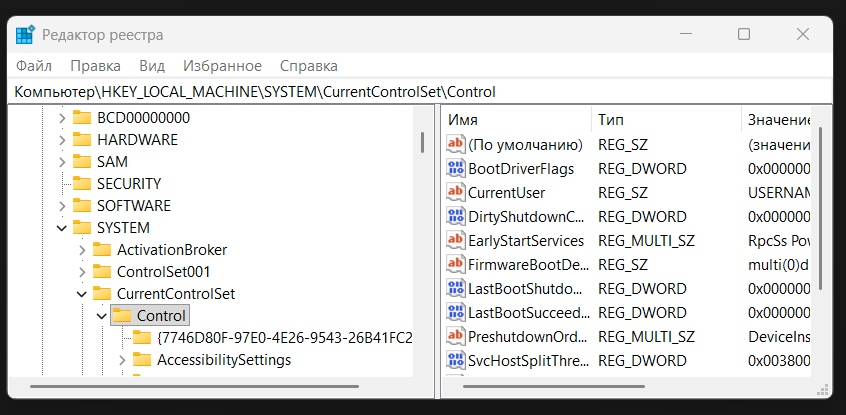
Если этот параметр установлен в значение «1», это означает, что защита от записи включена. Чтобы это исправить, нужно дважды кликнуть по названию параметра и изменить цифру 1 на 0, после чего сохранить изменения. Если раздела StorageDevicePolicies у вас нет, его можно создать вручную, кликнув правой кнопкой мыши по разделу Control и выбрав «Создать раздел». После внесения изменений обязательно перезагрузите компьютер и снова подключите USB накопитель, чтобы проверить, исчезла ли проблема. Теперь файлы должны удаляться с флешки корректно.
Использование командной строки Diskpart
Иногда графический интерфейс Windows не показывает всей картины, и атрибут «только для чтения» может быть присвоен всему тому на уровне диска. В таких случаях, когда не удаляются файлы с флешки, на помощь приходит утилита Diskpart, работающая через командную строку. Это профессиональный инструмент, который позволяет напрямую управлять дисками и разделами.
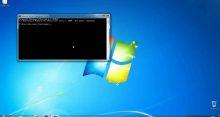
Чтобы воспользоваться этим методом, запустите командную строку от имени администратора. Для этого начните вводить в поиске меню Пуск слово cmd, кликните правой кнопкой мыши по найденному приложению и выберите соответствующий пункт запуска. В появившемся черном окне введите команду diskpart и нажмите Enter. Интерфейс сменится, показывая, что вы вошли в утилиту управления дисками.
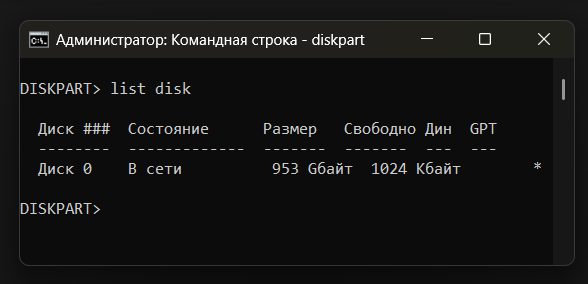
Далее вам нужно определить, под каким номером в системе числится ваша флешка. Введите команду list disk для вывода списка всех накопителей. Ориентируйтесь по объему памяти: если ваша флешка на 16 ГБ, вы увидите диск с похожим объемом. Допустим, это Диск 1. Введите команду select disk 1 (обязательно замените 1 на реальный номер вашего накопителя, чтобы случайно не стереть настройки жесткого диска). После того как диск выбран, введите ключевую команду для снятия защиты: attributes disk clear readonly. Система должна сообщить, что атрибуты диска успешно очищены. После этого можно закрыть окно и проверить, удаляются ли теперь файлы.
Ошибки файловой системы
Часто файлы с флешки не удаляются из-за банальных ошибок в структуре данных. Флешки обычно отформатированы в FAT32, exFAT или NTFS. Каждая из них имеет свои особенности.
- FAT32 — старая, но совместимая со всем система, однако она не поддерживает файлы размером более 4 ГБ и более подвержена сбоям при некорректном извлечении.
- NTFS — более надежная система (она ведет запись изменений), но именно ее журнал часто становится причиной блокировок при сбоях.
- exFAT — современный стандарт для флешек, оптимизированный для флеш-памяти.
Если структура файловой системы нарушена (например, вы выдернули USB накопитель во время записи), папка может стать битой. Она видна в проводнике, может иметь странное имя из иероглифов или нулевой размер, но при попытке удаления система скажет «Элемент не найден». В этом случае файлы фактически уже потеряны или превратились в цифровой мусор, но запись о них осталась в оглавлении диска.
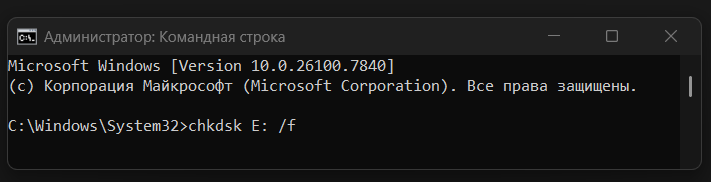
Для исправления таких логических ошибок в Windows есть замечательный инструмент — проверка диска (Check Disk). Вы можете запустить его через проводник: нажмите правой кнопкой на флешку, выберите «Свойства», затем вкладку «Сервис» и нажмите кнопку «Проверить». Windows просканирует накопитель и предложит восстановить поврежденные сектора.
Но более эффективным часто оказывается запуск проверки через ту же командную строку. Команда chkdsk E: /f (где E — буква вашей флешки) заставит систему принудительно найти и исправить ошибки, после чего непокорные файлы либо исчезнут, либо станут доступны для удаления.
Зомби-файлы и износ памяти
Теперь давайте разберем самый печальный сценарий. Вы удаляете файлы, они исчезают, место освобождается, но стоит вам вытащить и снова вставить флешку — и все данные на месте, как ни в чем не бывало. Почему это происходит? Здесь мы сталкиваемся с физикой работы NAND-памяти.
Ячейки памяти внутри флешки имеют ограниченный ресурс записи. Когда этот ресурс вырабатывается или происходит сбой контроллера (микросхемы, управляющей данными), устройство переходит в аварийный режим read-only (только чтение). Это защитный механизм. Контроллер понимает, что память умирает, и блокирует любые изменения, чтобы вы могли хотя бы скопировать и спасти свои данные, но не могли записать новые (что могло бы окончательно убить ячейку).
Именно поэтому в такой ситуации файлы с флешки и не удаляются. Windows посылает команду «удалить», контроллер делает вид, что выполнил ее (в оперативной памяти компьютера изменения отображаются), но физически на чип памяти ничего не записывается. При повторном подключении Windows считывает реальное состояние чипа, и файлы возвращаются. Если вы столкнулись с таким поведением, знайте: ваша флешка, скорее всего, нуждается в замене. Ремонт в таких случаях обычно нецелесообразен, так как микросхема памяти физически деградировала.
Что делать, если флешка умирает
Если вы поняли, что флешка неисправна или повреждена, то тут приоритетом должно стать спасение информации. В первую очередь скопируйте все важные файлы на жесткий диск компьютера. Если же данные не читаются или вы их случайно удалили, а новые записать невозможно, существуют программы для программного восстановления данных.
Принцип их работы основан на том, что при обычном удалении данные не стираются физически — стирается только запись о них в оглавлении файловой системы. Программы-сканеры просматривают все ячейки памяти, пытаясь найти знакомые заголовки файлов (фотографий, документов) и восстановить их. Если не удаляются файлы с флешки из-за логического сбоя, такие инструменты могут вытащить информацию даже с отформатированного раздела.
Однако помните важное правило: восстанавливать данные нужно на другой диск, а не на ту же самую аварийную флешку, чтобы не перезаписать уцелевшие фрагменты.
Радикальный метод
Если вам не важны данные, или вы их уже успешно скопировали, а флешка продолжает капризничать, самым действенным методом является полное форматирование. Эта процедура полностью пересоздает файловую систему, стирая все старые записи и ошибки. Если после форматирования проблема исчезла — поздравляем, это был программный сбой. Если же форматирование завершается ошибкой «Windows не удается завершить форматирование» или файлы снова появляются, это подтверждает диагноз физической смерти накопителя.
Чтобы отформатировать устройство, найдите его в папке «Этот компьютер», кликните правой кнопкой мыши и выберите пункт «Форматировать». Рекомендуется снять галочку «Быстрое (очистка оглавления)», чтобы Windows проверил все ячейки памяти на наличие битых секторов, хотя это и займет больше времени. Это позволит отсечь программные ошибки. Также можно попробовать отформатировать USB накопитель через управление дисками (нажмите Win+X и выберите «Управление дисками»), где видно состояние разделов более наглядно.
Необычные случаи
Иногда причиной того, что файлы с флешки не удаляются, становятся вредоносные программы. Вирусы могут специально создавать скрытые файлы, блокировать доступ к ним или восстанавливать их сразу после удаления, чтобы продолжать заражать другие компьютеры. Если поведение флешки кажется подозрительным, обязательно просканируйте ее качественным антивирусом. Часто после лечения и удаления зловредной программы проблема исчезает.
Еще одна редкая, но возможная причина — слишком длинный путь к файлу или недопустимое имя. Если вы создали глубокую структуру вложенных папок, где общая длина пути превышает 255 символов, то Windows может отказаться удалять такой объект. Папка с недопустимым символом в названии также может стать проблемой.
В таких случаях помогает переименование папки в нечто короткое (например, «1») или использование архиватора (например, WinRAR). Откройте архиватор, найдите в нем проблемный файл и выберите опцию «Удалить» или «Переименовать» прямо внутри программы — файловые менеджеры архиваторов часто умеют обходить ограничения проводника.
Если же вы перепробовали все методы: сняли защиту в реестре, использовали Diskpart, проверили диск на ошибки, попробовали отформатировать, но флешка все равно не позволяет удалить данные или возвращает их обратно — смело отправляйте ее на покой. Попытки реанимировать физически изношенный чип памяти с помощью программных прошивок — занятие, которое редко гарантирует надежность хранения данных в будущем. Цена нового накопителя сегодня несоизмерима с ценностью вашего времени и нервов, потраченных на борьбу с умирающей флешкой.