



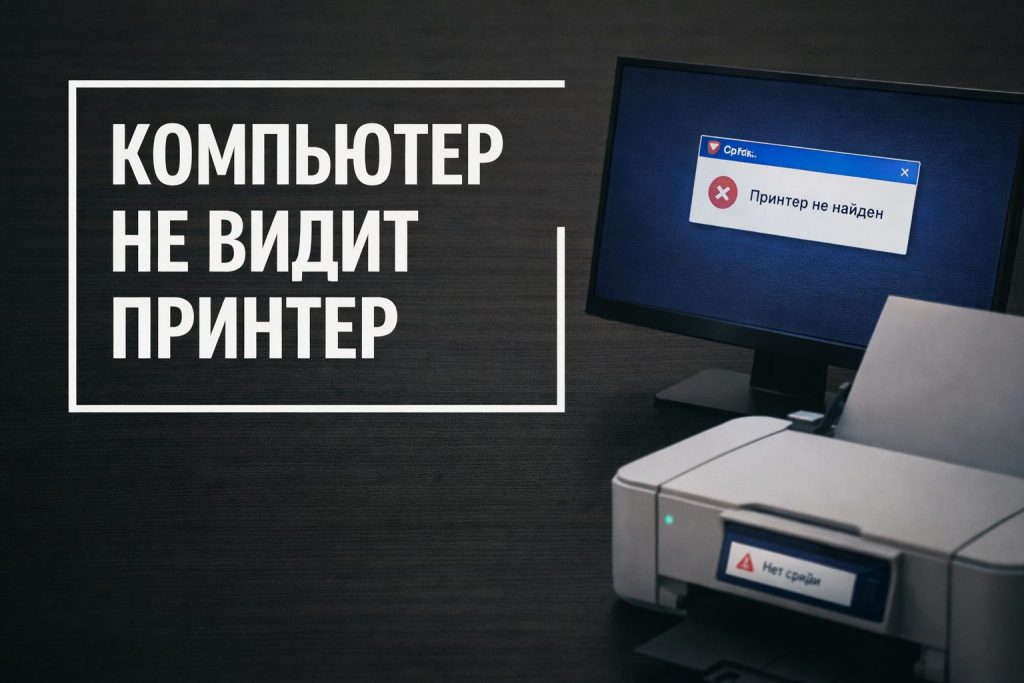

Итак компьютер почему-то упорно не видит принтер, что же делать? Ситуация может иметь разные причины и в этой статье мы разберем все основные способы решения проблемы.
Почему компьютер не видит принтер?
Как бы банально это ни звучало, но начинать любые поиски неисправности нужно с самого очевидного — с физического подключения. Опыт показывает, что огромная часть проблем решается именно на этом этапе, ведь компьютер часто не видит принтер просто из-за плохого контакта.
Поэтому сначала убедитесь, что сам принтер включен и не находится в глубоком режиме сна, а кабель USB плотно вставлен в гнезда и не болтается. Очень частая история заключается в том, что кабель внешне выглядит нормально, но внутри он уже поврежден, или же порт на корпусе системника просто перестал работать.
Поэтому обязательно осмотрите провод на предмет физических дефектов. На его поверхности не должно быть обрывов, порезов или сильных перегибов, так как сломан может быть не только сам шнур, но и штекер или вход на оборудовании.
Если вы используете проводное подключение, обратите особое внимание на то, в какой именно разъем вы вставили шнур. Его легко спутать со слотом Ethernet, который не подходит для принтера. Оптимальным решением будет использование входа на задней панели системника, так как разъемы спереди часто не имеют прямой связи с материнской платой и могут подводить в самый ответственный момент.
Еще стоит учитывать версию интерфейса. Для версии 2.0 обычно требуется черный вход, а для 3.0 — синий, и если их перепутать, компьютер может не увидеть принтер.
Для диагностики лучше всего попробовать подключить устройство в другой USB-порт или, если есть такая возможность, заменить сам кабель на заведомо исправный. При подключении старайтесь обходиться без удлинителей, так как длинный путь сигнала часто становится причиной проблем.
Если ваш компьютер не видит подключенный через USB принтер, попробуйте полностью отключить оба устройства от сети, вытащить шнуры и подождать пару минут перед повторным включением. Иногда такая мягкая перезагрузка снимает остаточное напряжение с портов и материнки, которое мешает правильному распознаванию принтера.
Программная диагностика
Если с проводами все в порядке, но компьютер все еще не видит принтер, то переходим к настройкам операционной системы.
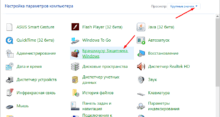
Первым делом перезагрузите компьютер, выключите принтер из розетки на 30–60 секунд, затем включите обратно и дайте ему полностью загрузиться. Затем зайдите в параметры системы, в раздел «Устройства», и посмотрите вкладку «Принтеры и сканеры».
Если нужного девайса нет в списке, нажмите кнопку добавления нового устройства и подождите пару минут. Если Windows пишет, что устройство не найдено, нам придется заглянуть глубже — в Диспетчер устройств.
Нажмите комбинацию клавиш Win + X и выберите соответствующий пункт меню. Здесь нужно внимательно изучить разделы, касающиеся принтеров, контроллеров USB и других устройств. Если вы видите напротив какого-то пункта желтый треугольник или надпись «Неизвестное устройство», это верный знак того, что проблема кроется в драйверах.
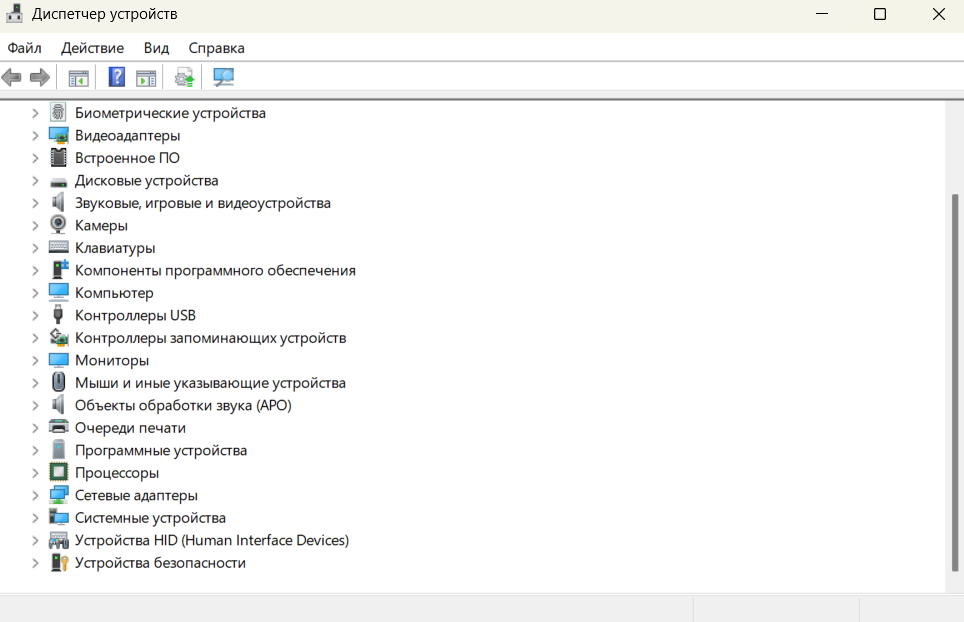
Часто именно драйверы становятся причиной проблем в 70% случаев, когда компьютер не видит принтер. Это связано с тем, что Windows не всегда ставит правильные драйверы автоматически, даже если и сообщает вам, что устройство готово к работе. Особенно часто драйверы слетают у пользователей старых версий ОС или после глобальных обновлений Windows.
Попробуйте скачать драйвер с официального сайта. Сначала узнайте точную модель вашего устройства, затем зайдите на официальный сайт производителя и скачайте драйвер именно под вашу версию Windows, соблюдая разрядность системы (64-bit или 32-bit). Перед установкой нового ПО обязательно удалите старый драйвер, если он был установлен, чтобы избежать конфликтов. После установки нового драйвера обязательно перезагрузите компьютер.
Для полного удаления хвостов от старых драйверов можно воспользоваться командной строкой. Нажмите Win + R, введите специальную команду printui /s /t2, выберите в открывшемся окне пакет со старыми драйверами и удалите его.
Диспетчер печати
Если все драйверы стоят новые, кабель целый, но компьютер упорно не видит принтер или отказывается отправлять документы в печать, то в таком случае виновником может быть «Диспетчер печати». Это системная служба, которую Windows. Иногда она глючит.
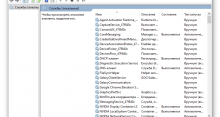
Чтобы проверить состояние этой службы, нажмите Win + R, введите services.msc и найдите в списке «Диспетчер печати». В идеальном сценарии состояние службы должно быть «Работает» или «Выполняется», а тип запуска — «Автоматически».
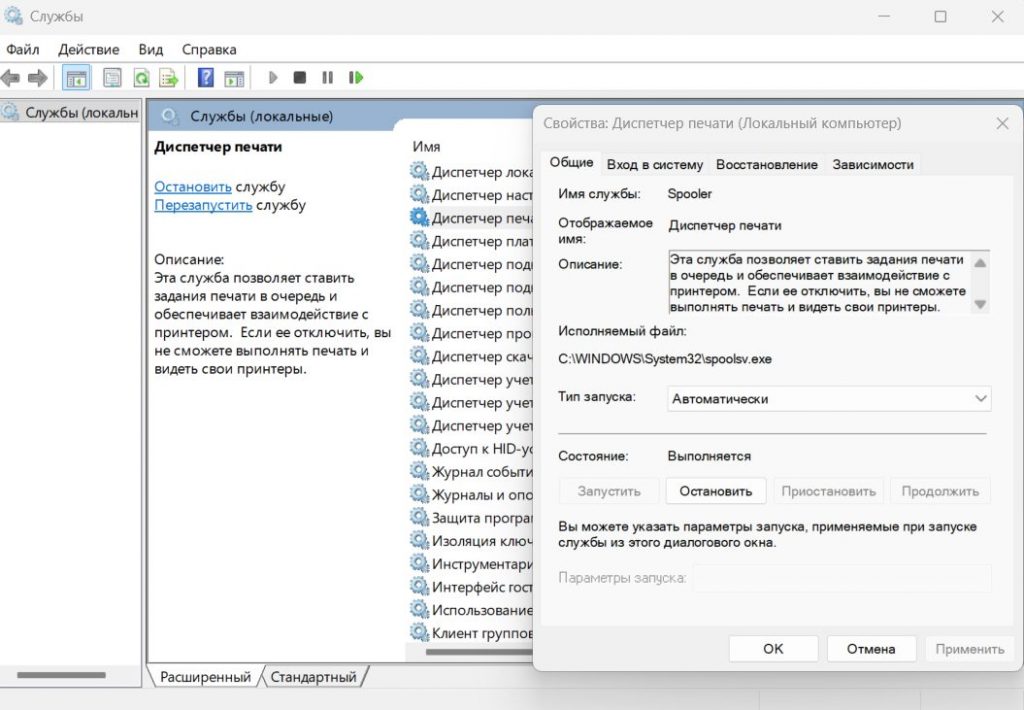
Если служба остановлена, запустите ее вручную и обязательно перезапустите, чтобы сбросить возможные ошибки.
Wi-Fi и локальная сеть
А что, если ваш принтер вообще не имеет проводного подключения? Тут добавляются свои нюансы. Если ваш принтер сетевой, он должен быть подключен к той же сети Wi-Fi, что и ваш компьютер. Это кажется очевидным, но часто компьютер не видит принтер именно потому, что устройства находятся на разных частотах роутера или в разных подсетях. Также стоит проверить, не сменился ли IP-адрес принтера, что часто случается после перезагрузки роутера. Беспроводная связь в бюджетных моделях бывает не слишком устойчивой, и интерфейс может периодически отваливаться.
Если компьютер перестал видеть принтер, попробуйте временно подключить его через USB-кабель. Если проводное соединение работает, значит, проблема точно кроется в настройках сети или роутере. Иногда помогает просто удалить устройство из системы и добавить его заново, используя поиск по IP-адресу.
А еще брандмауэр или антивирус могут ошибочно блокировать доступ к сетевому устройству, считая его угрозой. Временно отключите антивирус и брандмауэр для проверки, и если компьютер сразу увидит принтер, добавьте устройство в список исключений.
Проблемы с самим принтером
Если на корпусе есть дисплей, посмотрите, не показывает ли он код ошибки. Попробуйте снять галочку «Работать автономно» в свойствах устройства на ПК и убедитесь, что именно этот принтер выбран устройством по умолчанию. Часто бывает так, что пользователь отправляет файл на печать, а система шлет его на старый, давно отключенный принтер, потому что он все еще числится главным.
Если вы перепробовали все — кабели, драйверы, службы, сетевые настройки — а компьютер все равно не видит принтер, возможно, проблема носит аппаратный характер. Сломан может быть вход соединения в корпусе принтера, системная плата или контроллер портов. В таких случаях диагностировать причину самостоятельно сложно, и лучше обратиться в сервисный центр.