



В большинстве компьютер включается сам по себе, связано не из-за серьезных поломок, а из-за конкретных настроек Windows. Кроме того, иногда ноутбук или стационарный ПК могут проявлять такую самостоятельность из-за аппаратных нюансов.
И еще очень важно понимать, что мы сейчас говорим именно о полноценном включении устройства после завершения работы, а не о простом выходе из режима сна.
В этой статье мы расскажем почему компьютер или ноутбук выключается сам по себе и что с этим делать.
Программные настройки и быстрый запуск Windows
Одной из самых распространенных причин того, почему компьютер включается сам по себе, является функция «Быстрый запуск», которая по умолчанию активна в Windows 11. Суть ее в том, что при нажатии кнопки «Завершение работы» Винда не выключается полностью, а сохраняет часть данных в файл гибернации для ускорения последующей загрузки. На старом железе или после обновления Windows этот механизм может тупить, из-за чего компьютер включается самопроизвольно.
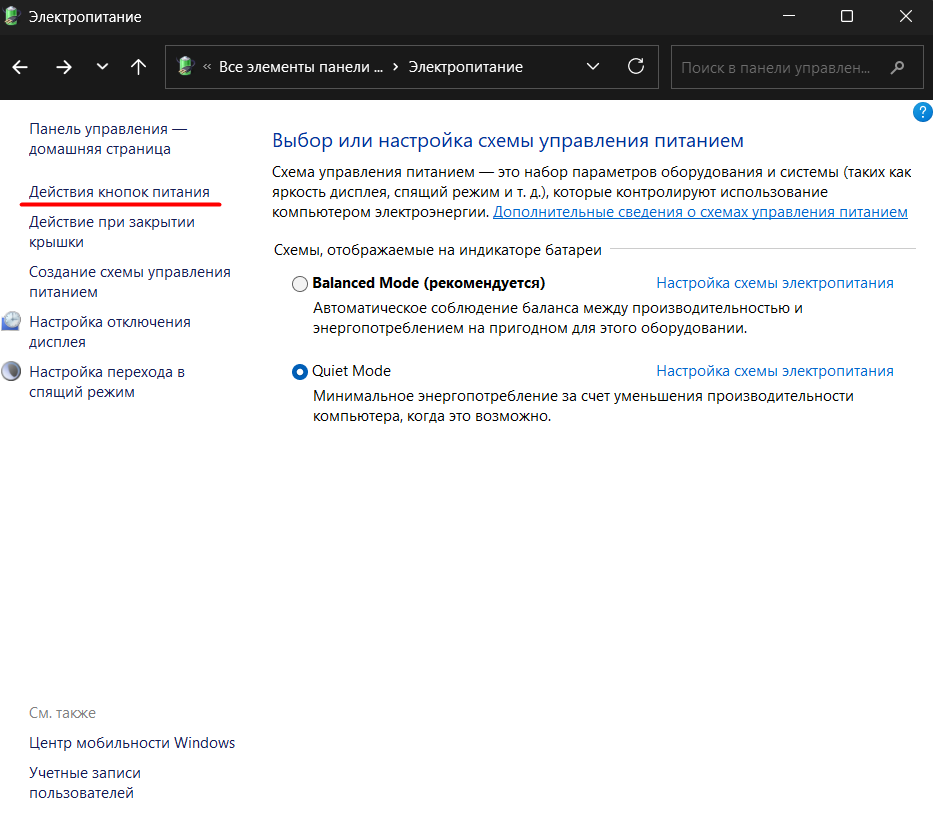
Чтобы проверить этот вариант, нужно зайти в «Панель управления», выбрать раздел «Система и безопасность», а затем перейти в «Электропитание». Там в левом меню выберите пункт «Действие кнопок питания».
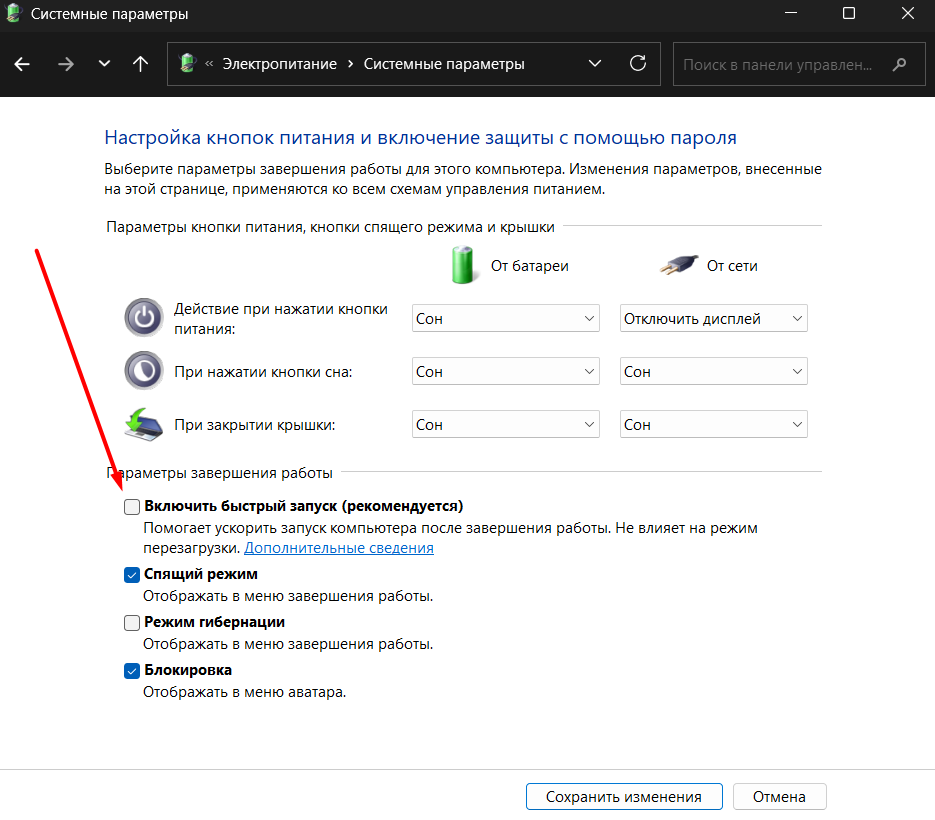
Нажмите на ссылку «Изменение параметров, которые сейчас недоступны» и снимите галочку с пункта «Включить быстрый запуск». После сохранения изменений ноутбук или компьютер должен начать выключаться полностью, что часто решает проблему самопроизвольных запусков.
Еще один фактор, объясняющий, почему ноутбук или ПК включается сам по себе, — это системные таймеры пробуждения. Windows может быть настроена на автоматическое обслуживание или установку обновлений в ночное время.
Чтобы это отключить, в тех же дополнительных параметрах питания в разделе «Сон» найдите пункт «Разрешить таймеры пробуждения» и установите значение «Отключить».
Также стоит заглянуть в «Центр безопасности и обслуживания», где в разделе «Обслуживание» можно снять отметку, разрешающую задаче пробуждать компьютер для выполнения запланированных действий.
Настройки BIOS и влияние периферии
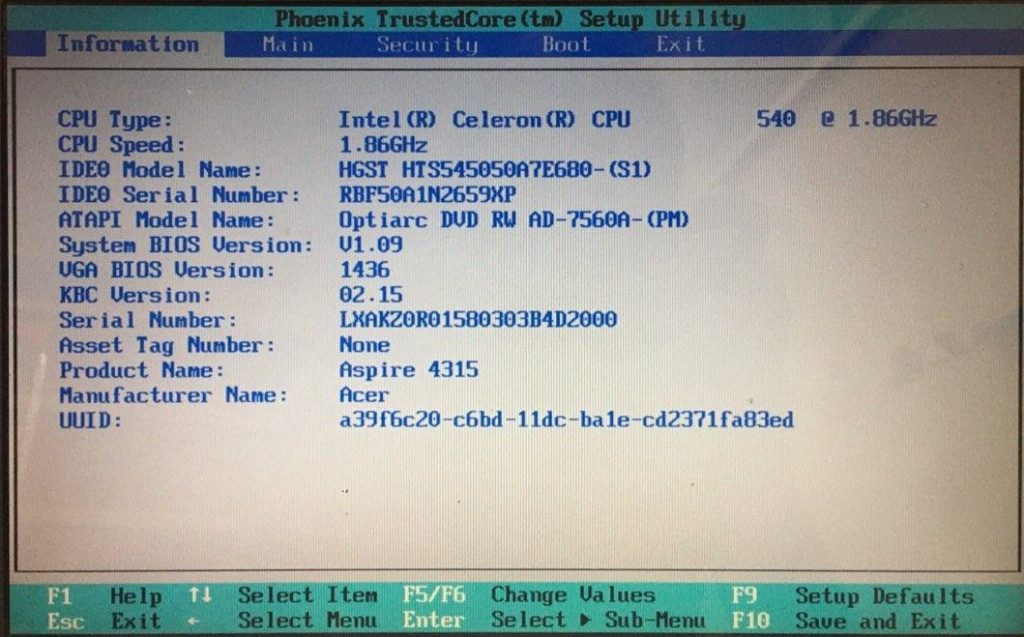
Если манипуляции внутри Windows не помогли, и компьютер включается сам по себе по-прежнему, стоит заглянуть в настройки BIOS или UEFI. Часто именно там скрыты параметры, позволяющие внешним устройствам или сетевым сигналам инициировать запуск системы. Чтобы попасть в это меню, при старте ПК нужно нажать клавишу Del, Esc или одну из функциональных клавиш (F2, F10), в зависимости от модели материнской платы.
В разделе управления питанием (обычно это вкладки Power Management или APM Configuration) нужно найти и отключить опции, названия которых начинаются с «Wake on…» или «Power On by…».
Например, функция «Wake on LAN» (WOL) позволяет включать компьютер через сетевой кабель при получении специального сигнала. Также ноутбук или системный блок могут реагировать на движение мыши или нажатие клавиш, если активны параметры «Power On by Mouse» или «Power On by Keyboard». Все эти пункты следует перевести в режим «Disabled».
А еще обратите внимание на параметр «Restore on AC Power Loss». Если он включен, компьютер включается автоматически сразу после появления напряжения в розетке, что актуально при кратковременных скачках электричества или сбоях в сети. Установка этого параметра в положение «Power Off» гарантирует, что компьютер останется выключенным после восстановления питания.
Аппаратные причины
Если ничего из вышеперечисленного вам не помогли и ваш компьютер или ноутбук все еще упорно включается сам по себе без видимых причин, то стоит обратить внимание на железо.
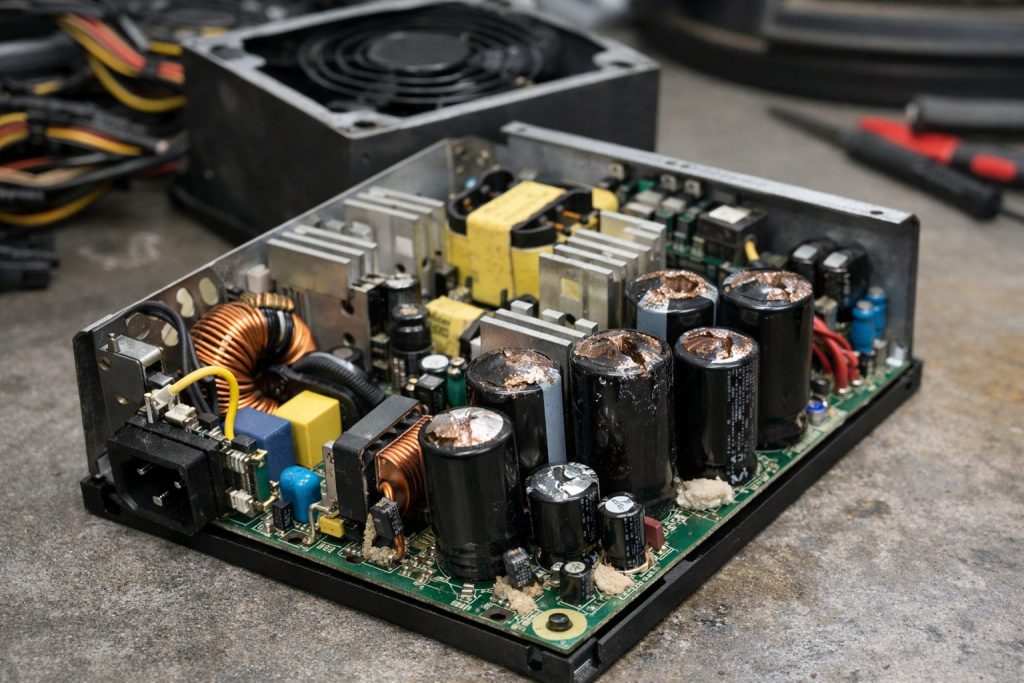
Одной из редких, но возможных причин является неисправность блока питания. Со временем конденсаторы внутри него могут вздуваться, что приводит к некорректной подаче напряжения и ложным срабатываниям системы запуска.
Если вы заметили, что компьютер включается хаотично, стоит провести визуальный осмотр блока питания на наличие пыли или поврежденных компонентов.
Проблема может крыться и в самой кнопке питания на корпусе. Бывает, что механизм западает или происходит замыкание контактов из-за накопившейся грязи или окисления. Чтобы исключить этот вариант, можно попробовать временно отсоединить разъем Power SW от материнской платы и понаблюдать, будет ли ноутбук или компьютер включаться самостоятельно. Если самопроизвольные включения прекратились, значит, кнопка требует замены или чистки.
Также не стоит забывать о влиянии статического электричества и наводок в электросети. Иногда компьютер включается в момент запуска мощных бытовых приборов, таких как холодильник или пылесос. В таких ситуациях может помочь использование качественного сетевого фильтра или источника бесперебойного питания.
Если же ни один из способов не помог, и компьютер включается сам по себе даже после всех проверок, это может указывать на дефект цепей питания материнской платы, что требует обращения в сервисный центр.