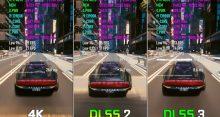





Мыльная, размытая картинка в современных играх — настоящая головная боль, особенно когда играешь новенькую AAA-игру. Это прям очень неприятно. Контуры объектов плывут, текстуры на расстоянии превращаются в кашу, а общее ощущение от картинки такое, словно ты смотришь сквозь грязное стекло.
Чаще всего эта напасть преследует игроков играющих в разрешении 1080p, но может проявиться и на более высоком разрешении. Корень зла, как правило, не в вашей видеокарте, а в технологиях, которые используются для сглаживания изображения. И самый главный инструмент для борьбы за четкость картинки — это правильная настройка DLSS и родственных ему технологий.
Сразу сделаем важную оговорку: если вы счастливый обладатель видеокарты NVIDIA GeForce RTX 50 серии, которая поддерживает DLSS 4 Transformer, то для вас этот гайд носит больше познавательный характер. Нейросетевой апскейлинг нового поколения устроен настолько умно, что проблема «мыла» в привычном понимании практически решена.
Даже на пресете «Качество» или «Баланс» в 1080p картинка остается стабильно четкой. DLSS 4 берет на себя сложную работу по реконструкции деталей, минимизируя те побочные эффекты, с которыми раньше приходилось бороться вручную.
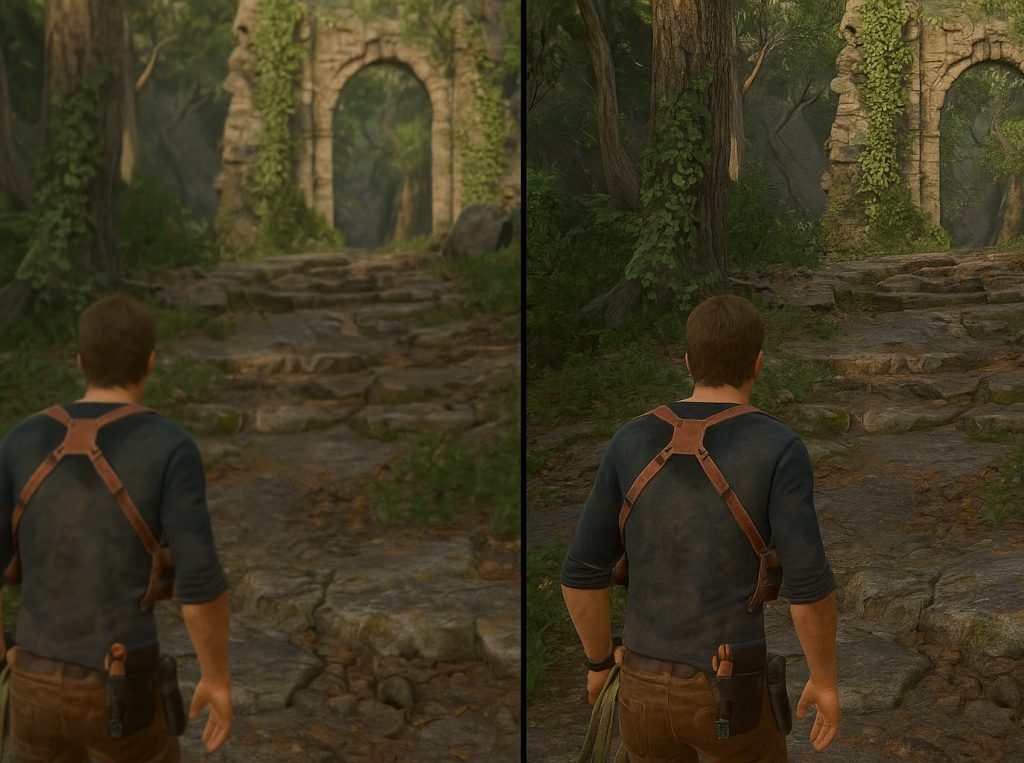
Однако этот гайд будет крайне полезен всем, кто играет на видеокартах предыдущих поколений RTX, на картах без поддержки аппаратного ускорения для DLSS, или в тех играх, где пока доступны только DLSS 2/3, FSR или XeSS. Здесь тонкая настройка по-прежнему решает очень многое. И первое, с чем нужно разобраться — это понять, откуда вообще берется пресловутое мыло.
Откуда берется мыло
Практически все современные игры, вышедшие после 2016 года, используют для сглаживания алгоритм, известный как TAA (Temporal Anti-Aliasing). Его задача — бороться с лесенками на краях объектов, мерцанием мелких деталей и прочими артефактами, которые неизбежно возникают при рендеринге.
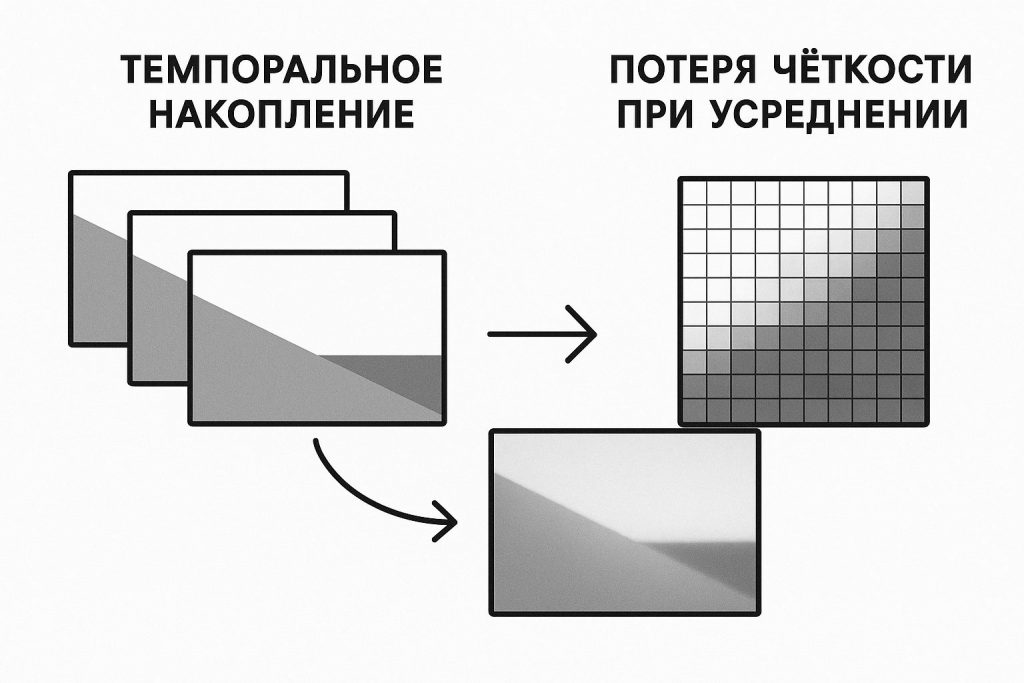
TAA работает хитро: он анализирует не один кадр, а несколько последовательных, аккумулируя информацию во времени. Это позволяет ему очень эффективно и с малой нагрузкой на видеокарту устранять лесенки.
Но, увы, за эту эффективность приходится платить. Основной побочный эффект TAA — потеря резкости. Алгоритм, усредняя данные с прошлых кадров, неизбежно размазывает тонкие детали, особенно в движении. Вы могли замечать гостинг — легкие шлейфы за движущимися объектами, или ситуацию, когда картинка резко проясняется, стоит только остановить камеру. Все это работа TAA.
И вот важный момент, который многие упускают: DLSS, FSR 2/3 и XeSS являются прямыми эволюционными наследниками TAA и построены на его принципах. По сути, это более продвинутые темпоральные реконструкторы.
Поэтому если базовая реализация TAA в игре выполнена плохо и создает сильное размытие, то включение DLSS не поможет. Наша стратегия заключается в том, чтобы дать алгоритму более качественный исходный материал для работы. И здесь на помощь приходит связка двух технологий от NVIDIA.
Как правильно настроить DLSS в паре с DLDSR
Самый действенный метод для владельцев карт NVIDIA RTX младше 50 серии — использовать технологию DLDSR (Deep Learning Dynamic Super Resolution) в тандеме с DLSS. Идея в следующем: мы заставляем игру рендерить изображение в виртуально повышенном разрешении, тем самым сразу увеличивая количество деталей и выборок для рендера.
Затем этот высокодетализированный кадр обрабатывается нейросетью DLSS, которая отвечает за реконструкцию и сглаживание, а технология DLDSR финально масштабирует результат обратно на родное разрешение вашего монитора. Это звучит сложно, но на практике все сводится к нескольким настройкам.
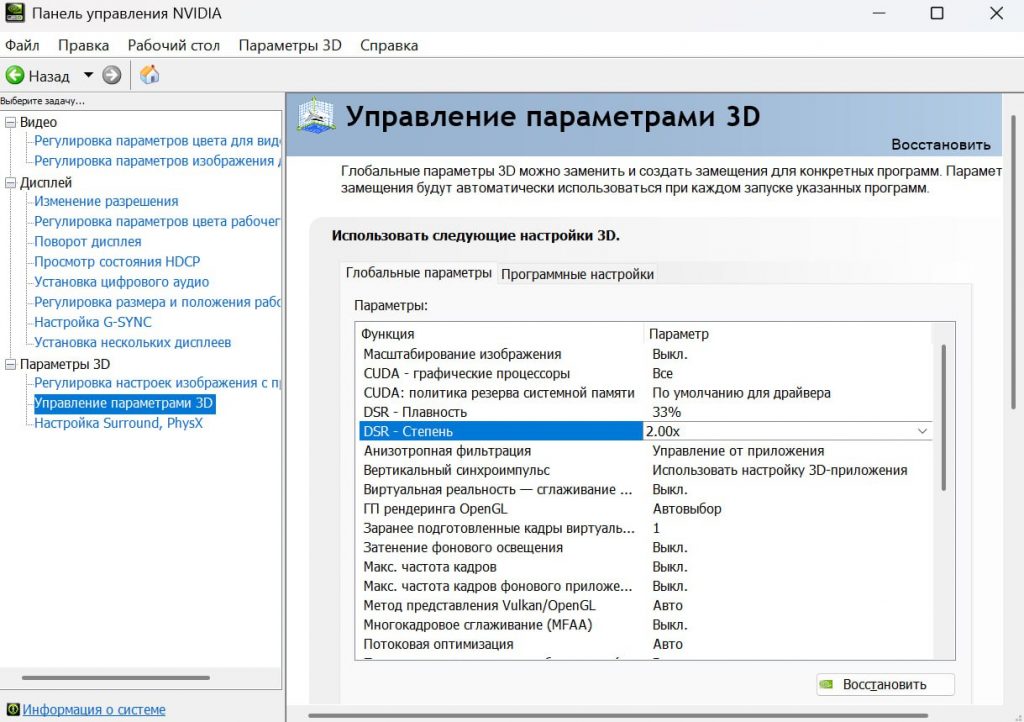
Зайдите в панель управления NVIDIA. Там вам нужно перейти в раздел «Управление параметрами 3D, а затем найти параметр «DSR — Степень». Здесь важно активировать не старые множители, а именно вариант с приставкой «DL», например, «1.78x DL». Буквы «DL» означают, что для масштабирования будет использоваться глубокое обучение, что дает значительно лучший результат без артефактов некратного масштабирования. Следующий важный ползунок находится чуть выше — «DSR — Плавность». Его значение лучше установить в районе 70-80%. Это убережет картинку от излишней резкости и цифрового шума, который часто появляется при агрессивном шарпенинге. Без этой настройки результат может выглядеть перешарпленным.
После применения настроек в драйвере отправляемся в саму игру. Здесь нам нужно переключить режим отображения на «Полноэкранный». Оконный режим или режим без рамки часто не работают корректно с такими технологиями. Затем в настройках графики вы увидите новый пункт в списке разрешений — например, 2560×1440, если ваш монитор 1920×1080. Это и есть то самое виртуальное разрешение, которое создал DLDSR. Его и нужно выбрать. Если игра по каким-то причинам отказывается запускаться в полноэкранном режиме, можно временно установить это повышенное разрешение прямо в настройках дисплея Windows — игра подхватит его автоматически, а после выхода можно будет вернуть все обратно.
Теперь, оставаясь в игровых настройках, находим пункт, отвечающий за апскейлинг. Активируем DLSS. В подавляющем большинстве случаев оптимальным выбором будет пресет «Качество». Именно на этом этапе и происходит основная магия. Игра формирует кадр в высоком разрешении (скажем, в 1440p), что уже само по себе дает больше деталей. Затем нейросеть DLSS обрабатывает это изображение, качественно реконструируя его и добавляя сглаживание. И наконец, DLDSR интеллектуально уменьшает готовый, насыщенный деталями кадр до родных 1080p вашего монитора. В результате вы получаете картинку, которая по четкости и стабильности часто превосходит нативный рендеринг, а мыло от TAA либо исчезает, либо становится практически незаметным.
Что делать, если у вас не RTX-карта или видеокарта от AMD?
Конечно, описанный метод идеален для NVIDIA RTX. Но четкость хотят все, независимо от бренда видеокарты. Для владельцев карт NVIDIA более старых поколений, без RTX ядер, схема действий будет похожей, но с поправками. Вместо DLDSR можно попробовать использовать обычные факторы DSR (те же 1.78x или 2.0x), а вместо DLSS — включить в игре XeSS или FSR 2/3. При этом с ползунком «Плавность» стоит поэкспериментировать в обратную сторону — начать с значений 20-30%, чтобы компенсировать возможное отсутствие нейросетевой оптимизации при даунскейлинге.
Для геймеров на видеокартах AMD в панели управления Adrenalin существует технология — VSR (Virtual Super Resolution). Принцип ее действия тот же: она добавляет в список разрешений игры варианты, превышающие физическое разрешение монитора. Вам нужно активировать VSR в драйвере, зайти в игру, выбрать самое высокое из предложенных разрешений (например, 1440p для 1080p монитора) и затем для финального масштабирования и реконструкции активировать FSR 2/3 или XeSS, если они есть в игре. Это позволит добиться схожего эффекта повышения детализации и борьбы с размытостью.
А что если игра вообще не поддерживает никакие современные апскейлеры? В этом случае технологии виртуального суперразрешения — DLDSR, DSR или VSR — выступают в сольной роли.
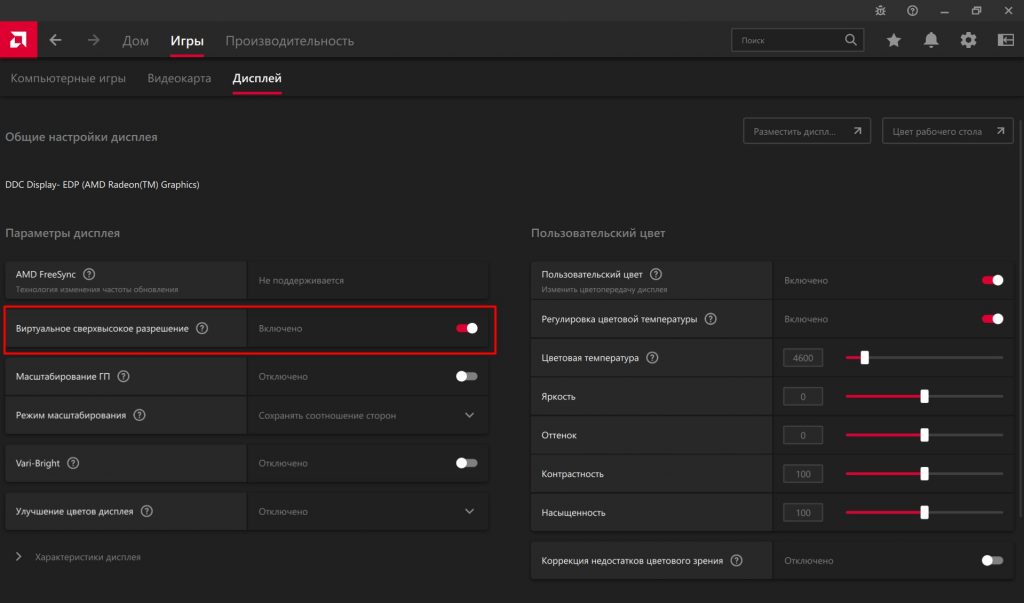
Они работают по принципу суперсэмплинга, то есть видеокарта рендерит кадр в высоком разрешении, а драйвер затем умно, с использованием алгоритмов (а в случае с DLDSR — нейросети), уменьшает его. Это один из самых качественных, но и самых требовательных методов сглаживания, который отлично подходит для старых игр или проектов, где нет встроенного TAA.
Другие методы
Бывают ситуации, когда даже правильно настроенный DLSS в паре с DLDSR не дает идеального результата. Иногда мыло — это симптом более глубоких проблем конкретной игры. Виной может быть крайне агрессивная система LOD (уровня детализации), когда объекты уже в паре десятков метров от камеры рендерятся в упрощенном виде, или просто некачественная, сломанная реализация темпорального сглаживания от самих разработчиков.
Если вы проделали все шаги, но картинка все еще не радует, пройдемся по чек-листу возможных проблем. В первую очередь, дважды проверьте, что в игре действительно сменилось разрешение на повышенное, а не осталось родным. Убедитесь, что вы активировали именно современный апскейлер (DLSS, FSR 2/3, XeSS), а не его первую версию (вроде FSR 1), которая работает по совершенно другому, менее качественному принципу и не борется с темпоральными артефактами.
Следующий инструмент — это регулировка резкости. И DLSS, и драйверы видеокарт имеют встроенные фильтры. Можно добавить немного шарпа через оверлей NVIDIA GeForce Experience (Alt+F3) или AMD Adrenalin. Однако здесь важно правило «меньше — лучше». Слишком высокое значение резкости не вернет детали, а лишь создаст неприятный цифровой контур вокруг объектов и усилит шум. Начинайте с небольших значений, около 10-20%.
В особо тяжелых случаях, например, как в Cyberpunk 2077, где мыльность частично вызвана агрессивными настройками дальности прорисовки, может помочь только вмешательство извне. На платформах для модификаций игр, таких как NexusMods, часто выкладывают моды, позволяющие вручную настроить параметры LOD или TAA. Установка такого мода может в корне решить проблему, но будьте готовы к возможному падению производительности, так как отключение оптимизаций увеличивает нагрузку на видеокарту.
И последний частый вопрос: а почему бы просто не выключить этот проблемный TAA? К сожалению, в современных играх это почти никогда не является решением. Без темпорального сглаживания на экране во всей красе проявятся не только лесенки на геометрии, но и жуткое мерцание полупрозрачных эффектов (трава, листва, волосы), артефакты на тенях и шейдерный шум. TAA стал фундаментальной частью графического конвейера, используясь не только для сглаживания, но и для реконструкции освещения, отражений и других эффектов. Поэтому его полное отключение чаще всего приводит к неприемлемо низкому визуальному качеству.
Итак, мыльная картинка — это не приговор и не обязательная плата за высокие FPS в современных играх. Это издержки технологий, которые при должном подходе можно свести к минимуму. Правильно настроить DLSS, особенно в комбинации с DLDSR, — это научиться использовать эти технологии не вслепую, а с пониманием их сильных и слабых сторон. Для владельцев карт предыдущих поколений это по-прежнему самый мощный инструмент для возвращения детализации и контраста.
Что же касается DLSS 4, то он делает эти тонкие ручные настройки менее актуальными, переложив сложную работу по борьбе с артефактами на более совершенные нейросетевые алгоритмы. Но если ваша игра или железо не поддерживают эти новейшие разработки, описанные методы остаются вашим главным оружием.
Не бойтесь экспериментировать с настройками, подбирать значение плавности под свой вкус и монитор, использовать фильтры резкости аккуратно. В конечном счете, цель — наслаждаться игровым миром, а не бороться с его размытыми контурами. И теперь вы знаете, как правильно этого добиться.