



Сегодня мы подробно разберем, как сделать невидимую в новейших Windows. Прежде чем мы перейдем к технической части, давайте разберемся, зачем вообще это нужно. Обычная папка с атрибутом «Скрытый» — это хорошо, но любой пользователь, хоть немного знакомый с компьютером, знает, как включить отображение скрытых элементов.
А вот невидимая папка — это объект, который физически присутствует, но не имеет ни значка, ни названия и обнаружить ее можно только случайно, если знать, куда именно нажимать.
Конечно, этот метод не защитит ваши данные от профессионального хакера или системного администратора, который целенаправленно ищет информацию, но от любопытных глаз домочадцев или коллег это отличная защита. К тому же, сделать такую папку можно буквально за пару минут, не устанавливая никакого стороннего программного обеспечения.
Подготовка
Для начала нам нужно убедиться, что Windows готова к созданию скрытых элементов. Если у вас включено отображение скрытых файлов, то даже самая хитрая невидимая папка будет предательски просвечивать полупрозрачным силуэтом.
Чтобы проверить это, вам нужно открыть Проводник. Вам необходимо найти кнопку «Просмотреть.
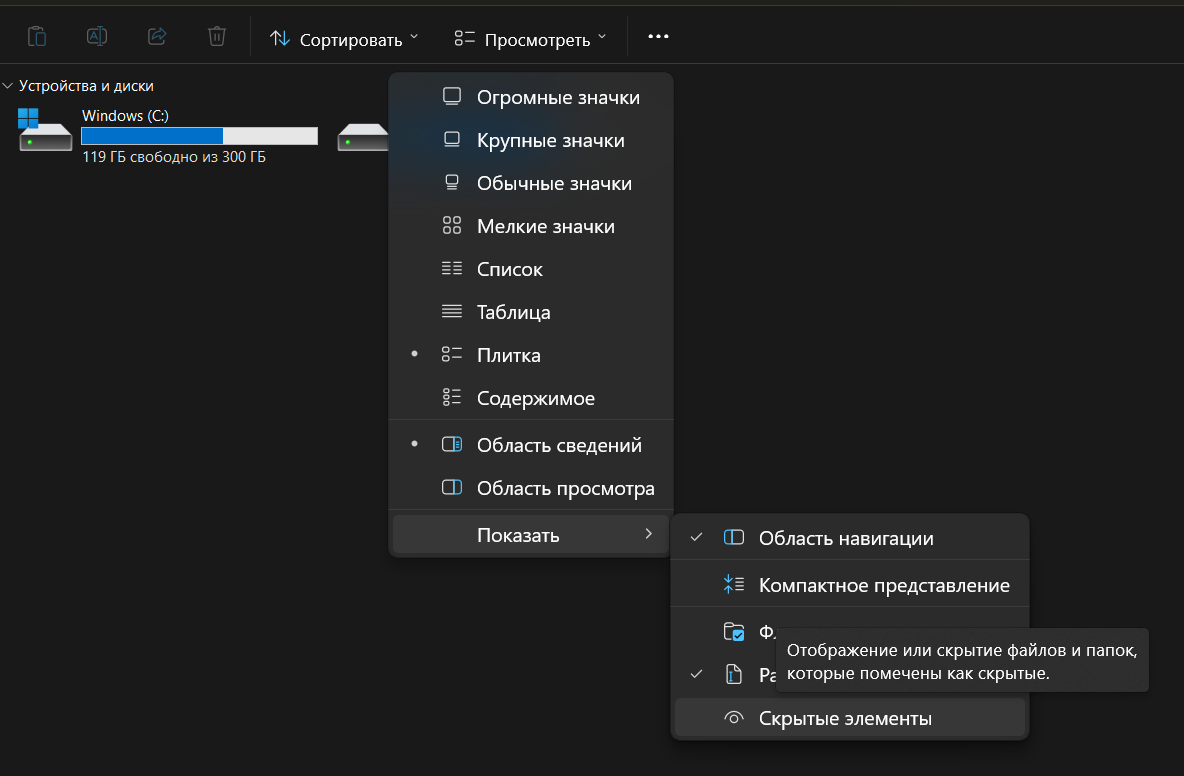
В выпадающем меню следует найти пункт «Показать» и убедиться, что напротив строки «Скрытые элементы» не стоит галочка. Если она там есть, просто нажмите на этот пункт, чтобы отключить отображение.
Шаг 1: Создание заготовки
Первым делом нам нужно создать саму папку. Вы можете сделать это в любом месте на жестком диске, но чаще всего пользователи предпочитают размещать такие тайники прямо на рабочем столе для быстрого доступа. Рабочий стол — это идеальное место, потому что здесь мы привыкли видеть иконки, и пустое пространство между ними не вызывает подозрений.
Нажмите правой кнопкой мыши по свободному месту на экране, выберите пункт «Создать», а затем «Папку». У вас появится новая папка с названием «Новая папка». Пока она выглядит совершенно обычно, но мы это сейчас исправим.
Шаг 2: Исчезновение названия
Теперь нам нужно убрать имя папки. Просто стереть название и оставить пустоту Windows вам не позволит — система автоматически вернет имя «Новая папка». Здесь нам на помощь приходит старая хитрость с использованием специальных символов.
Вам нужно нажать правой кнопкой мыши по папке и выбрать значок переименования (или нажать клавишу F2). Когда поле названия станет активным, зажмите клавишу Alt на клавиатуре. Удерживая Alt, наберите на цифровом блоке клавиатуры (Numpad, который находится справа) комбинацию цифр 0160 или 255. После ввода цифр отпустите Alt и нажмите Enter.
Что произошло? Вы ввели так называемый неразрывный пробел. Для системы это полноценный символ, поэтому она принимает такое имя, но для человеческого глаза это просто пустота. Теперь у вас есть папка без названия.
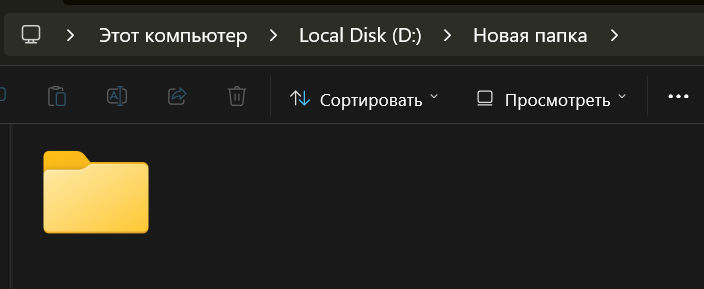
Но что делать, если у вас ноутбук без цифрового блока клавиш? Не переживайте, сделать невидимое имя можно и без него. Для этого нам понадобится встроенная утилита «Таблица символов». Нажмите комбинацию клавиш Win+R, введите команду charmap и нажмите Enter. В открывшемся окне найдите пустую ячейку (обычно она находится где-то в середине списка, можно ориентироваться на подсказку U+00A0 «No-Break Space»). Дважды кликните по пустой ячейке, нажмите кнопку «Копировать», а затем вернитесь к вашей папке и просто вставьте этот невидимый символ в название.
Шаг 3: Исчезновение значка
Половина дела сделана — подписи нет. Но желтый значок папки все еще мозолит глаза. Наша цель — сделать его прозрачным.
Для этого снова нажмите правой кнопкой мыши по вашей безымянной папке и выберите «Свойства» (этот пункт обычно находится в самом низу меню). В открывшемся окне перейдите на вкладку «Настройка». Здесь вы увидите кнопку «Сменить значок».
Нажав на нее, вы попадете в библиотеку системных иконок Windows. Пролистайте список значков вправо. Среди множества картинок вы заметите несколько пустых мест — это и есть прозрачные иконки. Выберите любое из этих пустых полей, нажмите «ОК» в окне выбора значка, а затем «ОК» в окне свойств.
В этот момент должно произойти чудо: желтая иконка исчезнет, и на ее месте останется… ничего. Ваша невидимая папка готова! Теперь она полностью сливается с фоном. Чтобы ее найти, вам нужно выделить область на рабочем столе мышкой — тогда вы увидите подсвеченный квадратик пустоты.
Что делать, если такого значка нет?
В последних обновлениях Windows 11 (особенно в версиях 23H2 и 24H2, актуальных и для 2026 года) корпорация Microsoft провела ревизию системных библиотек. Пустые места в файле shell32.dll никуда не исчезли, но могут просто отсутствовать в списке предложенных.
Если в стандартном списке вы не видите прозрачных иконок, не переживайте. Лайфках все еще работает.
Проблема в том, что по умолчанию Windows открывает библиотеку shell32.dll. Но в системе есть и другие файлы-хранилища. Попробуйте проделать следующее. В том же окне выбора значка, в верхней строке, где указан путь к файлу, сотрите текущий адрес и введите другой: %SystemRoot%\System32\imageres.dll.
Нажмите Enter. Перед вами откроется огромная база современных иконок высокого разрешения. Пролистайте ее — там гораздо выше шанс найти корректный «пустой» значок, который не превратится в черный квадрат.
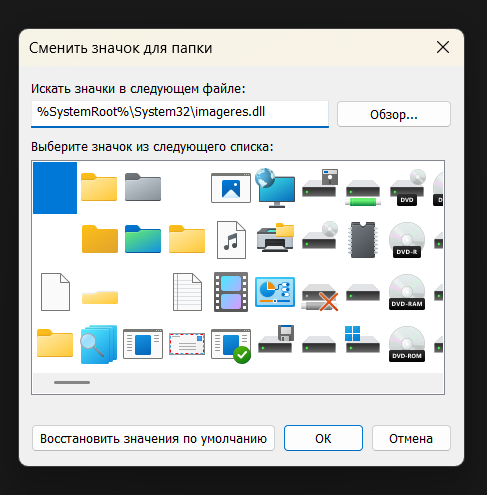
Если даже в альтернативных библиотеках пусто, мы можем сделать невидимую иконку самостоятельно. Это гарантированный способ, который не зависит от капризов обновлений вашей версии Windows. Для этого нам понадобится крошечный прозрачный файл иконки формата .ico.
Вы можете создать его сами в любом онлайн-редакторе иконок за 30 секунд. Просто создайте пустой холст размером 256×256 пикселей, ничего на нем не рисуйте (он должен быть полностью прозрачным) и сохраните как файл «invisible.ico». Теперь в окне «Сменить значок» нажмите кнопку «Обзор», найдите ваш созданный файл и выберите его.
Теперь ваша невидимая папка будет использовать этот уникальный прозрачный объект. И, кстати говоря, этот метод гораздо надежнее, так как Винда не будет пытаться подставить стандартную иконку из своих библиотек при очередном кэшировании.
Проблема черного квадрата и как ее решить
Иногда, особенно в свежих обновлениях Windows 11 за 2026 годы, вместо прозрачности пользователи видят черный квадрат вместо иконки. Это известный графический баг, связанный с кэшированием изображений.
Часто помогает простое обновление рабочего стола (нажмите F5). Если это не помогло, попробуйте перезагрузить компьютер. В более сложных случаях папка может оставаться черной из-за конфликта с размером иконок. Попробуйте зажать клавишу Ctrl и покрутить колесико мыши, меняя масштаб значков на рабочем столе — часто прозрачный значок «просыпается» при смене размера.
Если же это не помогает, то описанные выше способ с созданием собственной пустой иконки должен вам помочь.
Метод для продвинутых юзеров
Описанный выше способ он имеет недостаток: если кто-то включит отображение скрытых файлов, ваша невидимая папка все равно не появится (ведь она не скрытая, а просто прозрачная), но если кто-то нажмет Ctrl+A (выделить все), он увидит пустой квадрат.
Есть более надежный способ сделать папку невидимой — с помощью командной строки. Этот метод присваивает папке атрибуты системного файла, что делает ее невидимой даже при включенной опции «Показывать скрытые файлы» (ведь по умолчанию Windows скрывает защищенные системные файлы).
Для этого сначала создайте папку, например, на диске C или D (на рабочий стол этот метод тоже распространяется, но удобнее работать в корне диска). Допустим, вы назвали ее Secret.
Теперь откройте командную строку. Нажмите поиск в панели задач, начните вводить «cmd» и выберите приложение «Командная строка». В появившемся черном окне вам нужно ввести команду, которая присвоит папке атрибуты «Скрытый» (+h) и «Системный» (+s).
Команда выглядит так:
attrib +s +h «Путь_к_вашей_папке»
Если ваша папка лежит на диске C и называется Secret, команда будет: attrib +s +h C:\Secret. Нажмите Enter.
После выполнения этой команды папка исчезнет. Даже если вы зайдете в настройки вида и включите «Показывать скрытые элементы», вы ее не увидите. Чтобы увидеть такую папку, нужно зайти в настройки папок и снять галочку с пункта «Скрывать защищенные системные файлы (рекомендуется)», чего обычный пользователь никогда не делает.
Чтобы вернуть папку обратно и сделать ее видимой, вам нужно будет снова открыть командную строку и ввести ту же команду, но заменить плюсы на минусы:
attrib -s -h C:\Secret.
Этот метод отлично подходит, если вы хотите сделать надежный тайник не на рабочем столе, а в глубине файловой системы, где папка затеряется среди сотен других системных каталогов.
Пароль и архивация
Просто невидимая папка — это защита от честных людей. Если кто-то случайно наткнется на ваш прозрачный квадрат на рабочем столе и кликнет по нему дважды, он увидит все содержимое. Чтобы этого не произошло, мы рекомендуем добавить второй уровень защиты — пароль.
Сам по себе Windows не позволяет ставить пароли на отдельные папки без использования сложного шифрования BitLocker (которое доступно только в Pro-версиях). Однако мы можем воспользоваться популярным и бесплатным архиватором 7-Zip, который есть почти на каждом компьютере.
Сначала поместите все ваши секретные файлы в папку. Затем нажмите на нее правой кнопкой мыши, выберите в меню пункт 7-Zip (или «Показать дополнительные параметры», если вы в Windows 11, а затем 7-Zip) и нажмите «Добавить к архиву…».
В открывшемся окне настроек архивации обратите внимание на правую часть. Там есть раздел «Шифрование». Введите надежный пароль в соответствующие поля. Убедитесь, что метод шифрования выбран AES-256 — это стандарт банковского уровня, взломать который практически невозможно. Также обязательно поставьте галочку «Шифровать имена файлов» — тогда посторонний не сможет даже увидеть, как называются ваши секретные документы, не введя пароль.
Нажмите «ОК». Теперь у вас есть архив (файлик с расширением .7z), который открывается только по паролю. Старую незащищенную папку теперь можно удалить.
А теперь применим нашу хитрость к этому архиву! Мы можем сделать архив невидимым так же, как и обычную папку. Но есть нюанс: у архива есть расширение имени файла (.7z). Чтобы сделать имя полностью невидимым, вам нужно сначала включить отображение расширений файлов в настройках «Вид», а затем при переименовании стереть и имя, и расширение, заменив их на наш «невидимый пробел» (Alt+255).
Windows может предупредить, что изменение расширения сделает файл недоступным. Соглашайтесь. Теперь файл будет выглядеть как белый лист без имени. Чтобы открыть его, вам нужно будет сначала открыть программу 7-Zip, а через нее найти этот файл на рабочем столе, или же вручную дописать расширение .7z обратно, когда захотите получить доступ к данным.
Где лучше всего прятать невидимую папку?
Многие пользователи по инерции создают тайники на самом видном месте — рабочий стол кажется удобным. Но давайте подумаем стратегически. Рабочий стол — это проходной двор. Здесь постоянно меняются обои, перемещаются иконки, и шанс случайно выделить вашу пустоту очень велик.
Гораздо умнее сделать невидимую папку внутри другой папки, которая никому не интересна. Например, зайдите в папку с установленной игрой или программой, создайте там папку с названием «Logs» или «Temp», а уже внутри нее создайте вашу невидимую папку. Или же используйте системные директории Windows (если у вас есть права администратора), куда среднестатистический пользователь заглядывает раз в год, если вообще заглядывает. Там ваша невидимая папка будет в полной безопасности просто потому, что никому не придет в голову искать ее там.
Что еще нужно знать
Если вы используете рабочий стол для хранения важных данных, помните, что при сбое системы файлы на рабочем столе часто страдают первыми или могут быть перезаписаны при переустановке Windows. Всегда делайте резервные копии.
Также учитывайте, что невидимая папка не скрыта от поиска. Если кто-то введет имя вашего файла в поисковую строку проводника, система найдет его, даже если он лежит в прозрачной папке. Именно поэтому комбинация невидимости и архивации с паролем, которую мы описали в разделе, является наиболее надежной стратегией.