









Мы привыкли, что каждое приложение, от калькулятора до текстового редактора, постоянно «стучится» в сеть. Иногда это полезно, но часто — навязчиво и даже небезопасно.
Вы когда-нибудь замечали, что программа начинает работать медленнее после тихого обновления? Или, возможно, вы хотите сохранить старую версию софта, к которой привыкли, но разработчик принудительно толкает вас к апдейту? А может быть, вам просто нужно запретить передачу телеметрии для сохранения приватности.
Бывает и так, что приложение при каждом запуске пытается связаться с сервером. Если сервер недоступен (или разработчик прекратил поддержку), программа может зависать, вылетать или просто отказываться работать. Заблокировать ей доступ интернет — это лучшее решение.
Есть класс программ, которым интернет не нужен по смыслу: калькуляторы смет, старые редакторы, конвертеры файлов, локальные базы данных. Но разработчики иногда встраивают в них модули рекламы или новостей. Запретить им доступ тоже будет полезно.
В этой статье мы разберем, как гарантированно заблокировать доступ любой программе в интернет средствами самой Windows 11.
Что нужно знать перед началом
Многие пользователи путаются, когда заходят в настройки брандмауэра. Там есть два раздела: «Правила для входящих подключений» и «Правила для исходящих подключений». Что именно нужно заблокировать, чтобы программа перестала видеть интернет? Давайте разберемся.
Исходящие подключения (Outbound) — Наша главная цель. Это ситуация, когда программа сама инициирует контакт с внешним миром, чтобы проверить обновления, отправить статистику или загрузить рекламу.
В 95% случаев, когда вы хотите закрыть доступ в интернет, вам нужно блокировать именно исходящие подключения. По умолчанию Windows разрешает всем приложениям выходить в сеть, поэтому нам нужно создать специальное запрещающее правило.
Входящие подключения (Inbound) — это ситуация, когда кто-то из интернета или локальной сети пытается подключиться к вашей программе. Это актуально для серверов, торрент-клиентов или игр, которые вы хостите на своем ПК. Для обычного калькулятора или Photoshop блокировка входящих соединений практически бесполезна.
А еще стоит знать, что брандмауэр Windows работает с сетевыми подключениями вообще, а не с абстрактным «интернетом». Блокировка может отрезать программе доступ не только к сайтам, но и к вашему локальному принтеру или домашнему файловому хранилищу. Но не беспокойтесь, мы расскажем как настраивать это правильно.
Самая частая ошибка новичков: они блокируют ярлык на рабочем столе (.lnk), а не сам исполняемый файл (.exe). Или блокируют лаунчер, пока основная программа спокойно качает гигабайты данных через другой процесс.
Чтобы заблокировать доступ гарантированно, нужно найти exe-шник.
- Запустите программу, которую хотите ограничить.
- Откройте «Диспетчер задач» (Ctrl + Shift + Esc).
- Найдите ее в списке процессов.
- Нажмите правой кнопкой мыши по процессу и выберите «Открыть расположение файла».
Откроется папка, где лежит реальный .exe файл. Запомните этот путь или скопируйте его из адресной строки. Именно этому файлу мы будем перекрывать интернет. Часто путь выглядит как C:\Program Files\Programma\Programma.exe, но бывают и скрытые папки AppData.
Блокировка через брандмауэр Windows 11
Этот метод работает железобетонно. Правило, созданное здесь, действует на уровне ядра системы. Программа не сможет его обойти, даже если очень захочет.
Шаг 1. Открываем нужную оснастку
В Windows 11 настройки безопасности разбросаны по разным меню, но нам нужен классический режим.
- Нажмите «Пуск».
- Начните вводить фразу Брандмауэр Защитника Windows.
- Запустите найденный элемент.
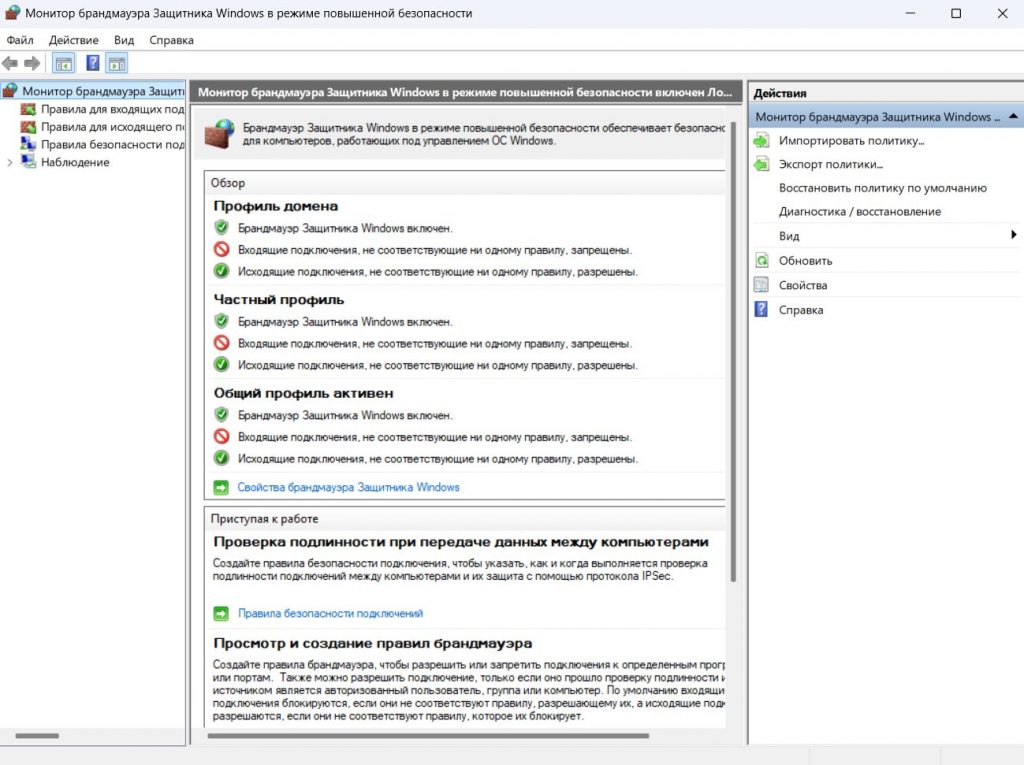
- В левой колонке нажмите на ссылку «Дополнительные параметры».
Откроется окно «Брандмауэр Защитника Windows в режиме повышенной безопасности».
Шаг 2. Создаем правило для исходящего трафика
Как мы уже выяснили, чтобы запретить программе выходить в Сеть, нам нужны исходящие правила.
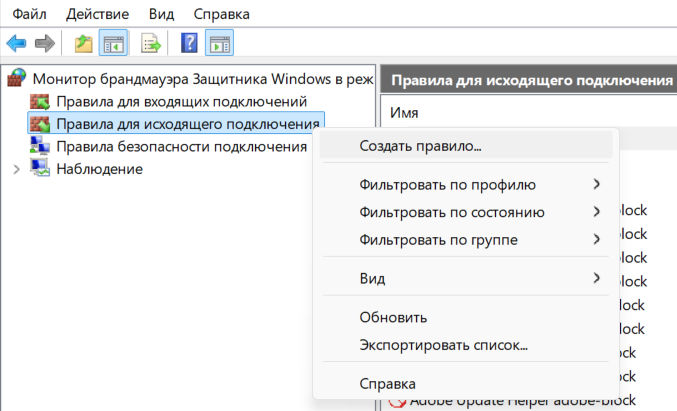
- В левой колонке кликните на «Правила для исходящего подключения» (Outbound Rules).
- В правой колонке (панель действий) нажмите «Создать правило…».
Шаг 3. Выбираем программу
Откроется «Мастер создания правила».
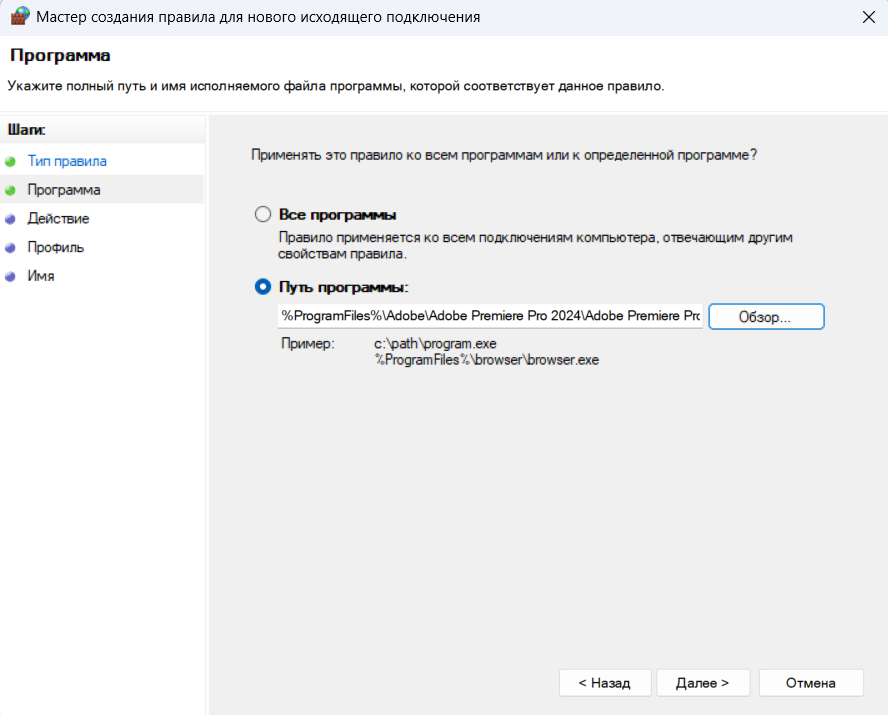
- Тип правила: выберите «Для программы» и нажмите «Далее».
- Путь к программе: выберите пункт «Путь программы» и нажмите «Обзор».
- Здесь укажите тот самый .exe файл, который мы нашли в главе «Подготовка». Важно: Не выбирайте ярлыки! Выбирайте только приложение.
Шаг 4. Блокируем и применяем
- Действие: выберите «Блокировать подключение». Это и есть та команда, которая запретит доступ.
- Профиль: Оставьте галочки на всех трех пунктах: Доменный, Частный, Общедоступный. Почему? Потому что если вы переключитесь с домашнего Wi-Fi на раздачу с телефона (общедоступная сеть), правило должно продолжить работать.
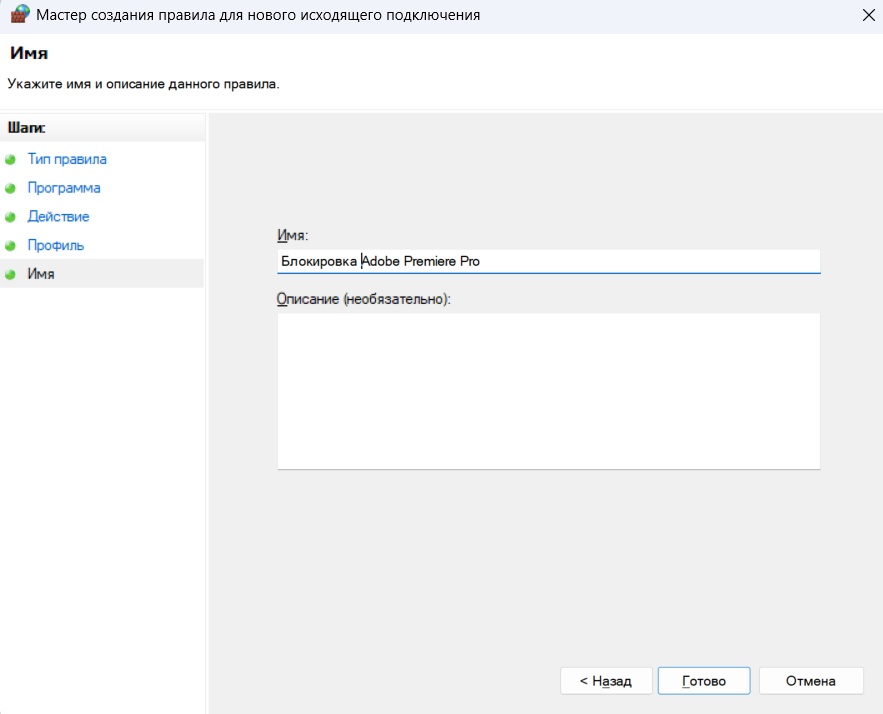
- Имя: Назовите правило так, чтобы через год вспомнить, что это. Например: BLOCK Internet — Photoshop или Запрет сети — Калькулятор. Описание можно не заполнять.
- Нажмите «Готово».
Все! С этой секунды программа изолирована от внешнего мира. Windows будет молча отбрасывать любые ее пакеты данных. Никаких всплывающих окон или ошибок от системы не будет — софт просто будет думать, что интернет отключен.
Блокировка через PowerShell
Если вам нужно заблокировать доступ десятку программ или вы просто не любите кликать мышкой по многочисленным меню, PowerShell — ваш выбор. Это инструмент Windows, который делает то же самое, но за одну секунду.
Этот метод идеален для автоматизации. Код, который мы используем, создает правило на системном уровне, идентичное тому, что мы делали через интерфейс.
Как запустить
- Нажмите «Пуск», введите PowerShell.
- Нажмите правой кнопкой мыши → «Запуск от имени администратора». Без прав админа магии не случится.
Команда для блокировки
Введите следующую команду, заменив путь к файлу на ваш:
New-NetFirewallRule -DisplayName «Block Internet — MyApp» -Direction Outbound -Program «C:\Program Files\Programma\Programma.exe» -Action Block -Profile Any
Разберем, что мы написали:
- New-NetFirewallRule — команда создания нового правила.
- DisplayName — имя правила (чтобы потом найти его в списке).
- Direction Outbound — блокируем исходящие (выход в интернет).
- Program — путь к .exe.
- Action Block — действие: заблокировать.
- Profile Any — применять для всех типов сетей.
Это лучшая альтернатива долгому копанию в меню. Нажал Enter — и программа больше не видит сеть.
Как временно вернуть интернет (и выключить обратно)
В PowerShell это делается просто.
Разблокировать (отключить правило): Disable-NetFirewallRule -DisplayName «Block Internet — MyApp»
Заблокировать снова (включить правило): Enable-NetFirewallRule -DisplayName «Block Internet — MyApp»
Это удобно, если вы хотите дать программе обновиться, а потом сразу закрыть доступ обратно.
Почему блокировка может не сработать?
Вы все сделали по инструкции, а программа все равно показывает свежие новости или качает апдейт? Скорее всего, вы столкнулись с одной из типовых хитростей разработчиков софта.
Современный софт — это конструктор. Часто основной файл exe отвечает только за отрисовку кнопок, а в интернет ходит какой-нибудь незаметный updater.exe или helper.exe, лежащий в соседней папке.
Поэтому просто зайдите в папку с установленной программой и поищите файлы со словами update, agent, download, service. Придется заблокировать доступ каждому из них отдельным правилом.
Некоторые мощные пакеты (например, от Adobe или Autodesk) устанавливают свои службы, которые запускаются вместе с Windows. Они работают в фоне, даже если вы не открывали основную программу.
Тут блокировка exe не поможет. Нужно искать соответствующую службу и блокировать ее процесс, либо отключать службу через services.msc.
Если после блокировки приложение вылетает при запуске или зависает на этапе загрузки, значит, оно архитектурно зависит от ответа сервера. Это не ошибка брандмауэра — он честно выполнил работу и запретил соединение.
В таком случае закрыть доступ полностью не получится. Придется либо искать старую версию софта, которая умела работать офлайн, либо смириться.
Как вернуть все как было?
Эксперименты — это хорошо, но иногда нужно вернуть программе возможность выходить в интернет. Самое главное правило: не удаляйте все подряд! В брандмауэре сотни системных правил, удаление которых может сломать саму Windows.
Работайте только с теми правилами, которые создали вы сами.
Через интерфейс:
- Зайдите в «Правила для исходящих подключений».
- Найдите правило по имени (поэтому мы советовали давать им понятные для вас названия).
- Нажмите правой кнопкой мыши и выберите «Отключить правило», если хотите временно разрешить доступ. Либо выберите «Удалить», если хотите навсегда снять блокировку.
Через PowerShell тоже все просто
Чтобы удалить правило полностью и навсегда введите: Remove-NetFirewallRule -DisplayName «Block Internet — MyApp»
После этого программа снова увидит сеть, как ни в чем не бывало.
Сторонние утилиты
Существуют программы-надстройки (например, Simplewall или GlassWire), которые упрощают управление брандмауэром. Они позволяют заблокировать интернет в один клик через контекстное меню или спрашивают вас при каждом новом подключении: «Разрешить или запретить?».
Плюсы:
- Наглядность (видно, куда лезет софт).
- Интерактивный режим.
Минусы:
- Это лишний софт, который висит в памяти.
- Они используют тот же системный API Windows, просто рисуют красивый интерфейс.
- Если утилита заглючит, настройки сети могут слететь непредсказуемо.
Наш вердикт: встроенный брандмауэр — это лучшая и самая надежная защита. Сторонние утилиты оправданы только если вы блокируете/разблокируете софт по 10 раз на дню.




Simplewall — это не надстройка над стандартным файеволлом.
У стандартного файерволла много своих минусов.